
「Power Automateのライセンスはあるのに、どの業務から自動化すればいいのかわからない」と迷っていませんか。
Microsoft 365の契約にPower Automateが含まれるようになり、ツール自体は手元にある企業が増えています。
ただ、『何ができるか』の情報は出てきても、『うちの場合は何から手をつけるか』を判断する基準はあまり見つかりません。
この記事では、Power Automateを含むPower Platformの構築経験をもとに、最初に自動化する業務の選び方を量、定型度、失敗コストの3つの基準で整理しています。
Power Automateの自動化で何ができるのか?
Power Automateは、Microsoft 365に含まれる業務自動化サービスで、「ある出来事が起きたら、決まった処理を自動で実行する」仕組みを作れます。
たとえば経費申請がFormsから送信されたら承認依頼をTeamsに届ける、SharePointにファイルが追加されたら関係者にメールで通知する、といった処理です。
プログラミングは不要で、画面上の選択操作だけでフローを組めます。
よく使われる用途は次の4つです。
- 申請と承認の自動化(経費精算、休暇申請、稟議など)
- メールの転送や通知の自動化(条件に合うメールをTeamsに転送、リマインド送信など)
- データの転記と集計(Formsの回答をExcelやSharePointに自動記録、レポート配信など)
- ファイル管理(メール添付ファイルの自動保存、フォルダ振り分けなど)
できること自体は幅広いため、「何でもできそう」に見えるのが最初の一歩を迷わせる原因になりがちです。
GoogleサービスにはGoogle Apps Scriptという同種の選択肢もあり、環境ごとの向き不向きはこちらで比較しています。

Power Automateに限らず、AI・業務自動化全体の考え方は次の記事で整理しています。

最初に自動化する業務はどう選ぶのか?
最初の1本は、量と頻度、手順の定型度、ミスの影響範囲の3つで選ぶと失敗しにくくなります。
3つのうちどれか1つが突出していれば候補になりますが、2つ以上が重なる業務があれば、そこから着手するのが最短です。
判断基準①:量と頻度
1回あたりの作業時間がたとえ5分でも、週に何十回と繰り返すなら削減効果は大きくなります。
逆に月1回しか発生しない作業は、自動化しても投資対効果が合わない場合があります。
「1回あたり時間 × 頻度 × 関与人数」で概算し、年間で何時間かかっているかを出してみてください。
判断基準②:手順の定型度
「毎回同じ手順で、判断が入らない」作業ほどPower Automateに向いています。
申請内容の転記、条件による振り分け、決まったタイミングでの通知送信などが典型です。
担当者ごとにやり方が違う作業や、毎回内容を読んで判断が必要な作業は、先に手順のルールを整理してから取りかかる必要があります。
判断基準③:ミスの影響範囲
手作業のミスが起きたとき、影響が大きい業務ほど自動化の価値が高くなります。
転記ミスで顧客への連絡先を間違える、承認の見落としで支払が遅れるといった業務は、仕組みで防げるなら早めに着手する意味があります。
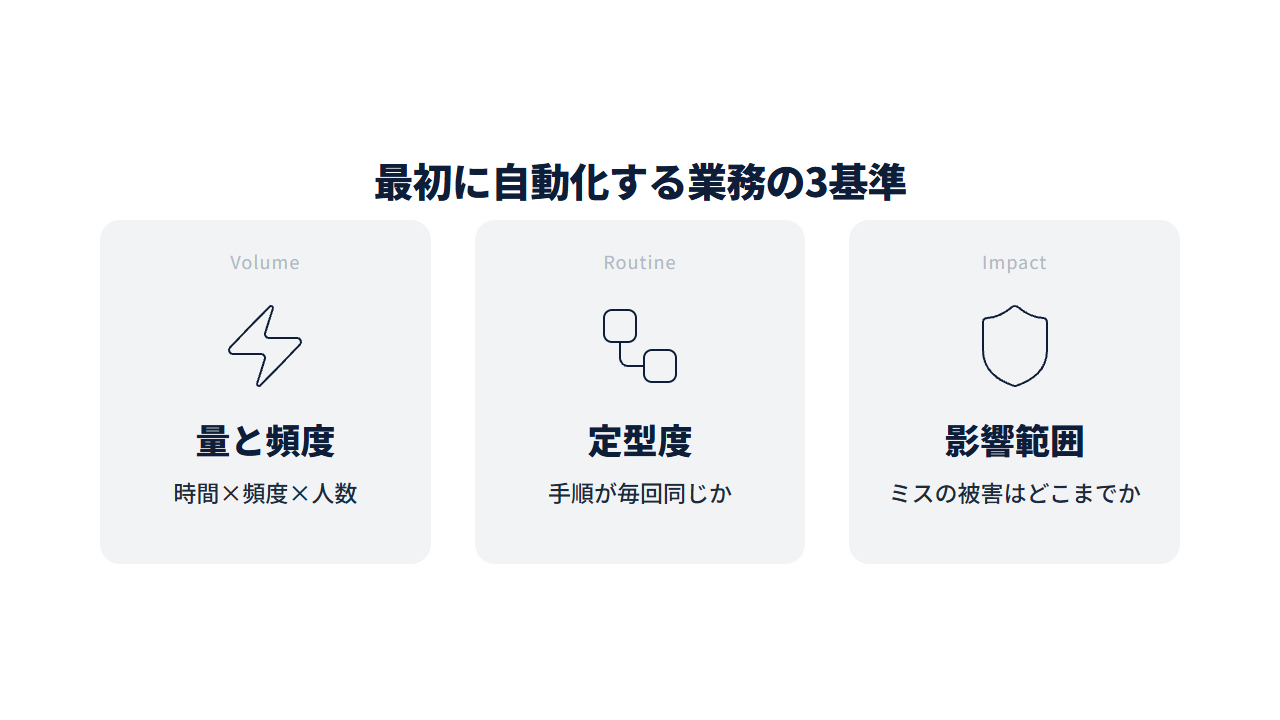
この3つを掛け合わせると、「毎日または毎週発生し、手順が決まっていて、ミスの影響が大きい」業務が最優先になります。
典型的には、経費精算の承認フロー、問い合わせフォームからの顧客管理システムへの転記、週次レポートの集計と配布などが該当します。
自社の業務で整理してみて判断に迷う場合は、 個別相談 で一緒に棚卸しすることもできます。
実際にPower Automateを含むPower Platformでの構築を手がけた経験では、年間2,000時間以上の削減につながったケースでも、最初の1本は1つの承認フローの自動化でした。
小さく始めて効果を確認し、そこから横展開する流れが定着率の面でも有利です。
経費精算のような承認フローそのものの組み方は、こちらの手順で整理しています。

自動化を始めるときの進め方と注意点は?
業務を1つ選んだら、次の流れで進めます。
- 現状の手順を書き出す(誰が、何を、どの順で、どこに記録しているか)
- Power Automateのテンプレートから近い型を探す(承認フロー、通知、転記など数百種類が用意されている)
- テスト用のフローを作って動かす(本番データは使わず、テスト用のFormsやリストで検証する)
テンプレートは「承認」「通知」などのキーワードで検索でき、業務に近い名前のものを選べば大枠ができた状態からスタートできます。
注意しておきたいのが、フローは『作って終わり』ではない点です。
接続先のシステムが更新されたり、フォームの項目が変わったりすると、フローが止まることがあります。
そのため、エラー発生時に担当者へ通知が届く仕組みを最初から入れておくことと、手動で対応できる切り戻し手順を決めておくことが、安定運用のポイントになります。
社内に詳しい人がいない場合や、複数のシステムをまたぐフローを組みたい場合は、最初の設計と構築だけ外部に依頼し、運用は自社で回す形が費用面で無理なく進められます。
どの業務から着手するかの判断基準は、中小企業のAI導入全般でも共通しています。

こんな課題を抱えていませんか?
「Power Automateを使いたいが、どの業務から着手すればいいかわからない」「自動化の費用対効果をどう上司に説明すればいいか迷っている」「フローを作ったが止まってしまい、運用に不安がある」
少しでもお心当たりがあれば、お気軽にご相談ください。
現在、AI業務自動化に関するお悩みをお伺いする 無料の個別相談 を実施しています。
よくある質問
Q. Power Automateは追加費用なしで使えますか?
Microsoft 365 Business Basic以上のプランであれば、Power Automateの標準機能がライセンスに含まれています。
ただし、接続先によってはプレミアムコネクタのライセンス(有償)が必要になります。
まずは標準コネクタの範囲で始めて、必要になった段階でプレミアムを検討するのが無理のない順番です。
Q. プログラミングの知識がなくても自動化できますか?
Power Automateはノーコードで操作できるため、プログラミング経験がなくても基本的なフローは作れます。
ただし、条件分岐が複雑になったりデータの加工が必要になったりすると、ロジックの組み方で迷う場面が出てきます。
最初の1本はテンプレートをそのまま使うか、シンプルな承認フローから始めると定着しやすくなります。
Q. Google Workspaceを使っている場合はどうすればいいですか?
Power AutomateはMicrosoft 365を前提としたサービスのため、Google Workspace環境では別の自動化ツールを使います。
Google Apps ScriptやZapier、Makeといった外部連携サービスが選択肢になります。
業務の選び方(量、定型度、失敗コストで優先順位をつける考え方)はツールが変わっても同じです。
Google Apps Scriptでの始め方は次の記事で整理しています。



