社内でGoogle WorkspaceとMicrosoft 365の両方を契約している場合、新しい業務を自動化しようとするたびに『今回はGoogle Apps Scriptで作るか、Power Automateで作るか』を担当者ごとの判断で決めていないでしょうか。
機能の一覧だけを見比べても、どちらも似たような業務をカバーできてしまいます。
そのため、比較サイトの表を眺めるだけでは決め手が出てきません。
この記事では、Google Apps ScriptからPower Automateへの移行案件で実際に使っている、環境・ライセンス・保守する人の3つの質問で機械的に判定する基準を整理しています。
結論:機能ではなく「環境・ライセンス・保守する人」で決まる
Google Apps ScriptとPower Automateのどちらで作るべきかは、機能の優劣で決まりません。
データの本拠地がどちらにあるか、使いたい接続先がライセンスの無料枠に入っているか、そして作った後に誰が保守するか、という3つの条件で決まります。
どちらのツールも、フォームの回答をシートに転記する、条件に応じて通知を送るといった定型業務は問題なく処理できます。
そのため機能単体の優劣を比べても差がつきにくく、判断が長引く原因になります。
先に環境とライセンスと保守体制を確認しておけば、機能を1つずつ調べる前に候補が1つに絞れます。
どちらか一方が全面的に優れているという話ではなく、自社の環境に合う方を選ぶための判定フローだと捉えてください。
Google Apps ScriptとPower Automateの違いを整理する
両者の違いは、処理の作り方(コードかフローか)、料金とライセンスの範囲、そして実行時間の制限の3点に集約されます。
まずこの3点を押さえてから、次の判定基準に進んでください。
得意な処理の違い(コード型とフロー型)
Google Apps Scriptはコードを書いて処理を組み立てる仕組みで、Power Automateは画面上でアクションを並べてフローを組む仕組みです。
Google Apps Scriptは、複雑な条件分岐やデータの加工処理を1つの関数にまとめて書けるため、細かい制御が必要な処理に向いています。
一方でPower Automateは、コネクタと呼ばれる部品を並べるだけでMicrosoft 365内の複数サービスをまたぐ処理を組めるため、コードを書けない担当者でも構築や引き継ぎがしやすいという特徴があります。
ここでよくある失敗が、コードを書ける人がいない状態でGoogle Apps Scriptを選んでしまい、担当者の異動後に誰も中身を触れなくなるパターンです。
逆に、複雑な条件分岐が必要な処理をPower Automateのフローだけで組もうとすると、分岐が増えるたびに画面上の見通しが悪くなり、修正のたびに全体を追い直す手間が発生します。
料金とライセンスの違い(無料枠とPremiumの境界がある)
Google Apps Scriptは、Google Workspaceのアカウントがあれば追加費用なしで使えますが、Power Automateは、Microsoft 365のライセンスに含まれる無料枠と、別途契約が必要なPremiumの2段階に分かれています。
Power Automate無料ライセンスの権利は、クラウドフローの作成と実行(共有なし)、標準コネクタのみの利用に限られます。Premiumライセンスでは、標準・プレミアム・カスタムコネクタをすべて利用でき、無制限のクラウドフローを作成・実行・共有できます。
出典:Microsoft Learn「Power Automate ライセンスの種類」
つまり、Microsoft 365に含まれる無料枠のPower Automateで組めるのは、標準コネクタで完結する範囲までです。
Salesforceや一部の外部SaaSなど、プレミアムコネクタが必要な接続先を使う場合は、Premiumライセンスの追加契約が必要になります。
実行制限の違い(実行時間とアクション数の上限)
Google Apps Scriptには1回あたりの実行時間の上限があり、Power Automateには1日あたりのアクション数の上限があるという違いです。
どちらも「動かないわけではないが、ある規模を超えると引っかかる」制限のため、対象業務のデータ量を先に見積もっておく必要があります。
Google Apps Scriptの実行時間制限は、通常のスクリプト実行が1回あたり6分、カスタム関数が1回あたり30秒です。トリガーによる1日あたりの合計実行時間は、消費者向けアカウントで90分、Google Workspaceアカウントで6時間です。
出典:Google for Developers「Apps Script の割り当てとサービス」
Power Automateは、Premiumライセンスの場合でユーザー1人あたり1日40,000アクションという上限が設定されています。
数千件規模のデータを一括処理するようなバッチ処理をGoogle Apps Scriptで組むと、6分の実行時間制限に引っかかって途中で処理が止まる場合があります。
できないことの詳細は次の記事に整理しています。
判定基準:3つの質問で決める
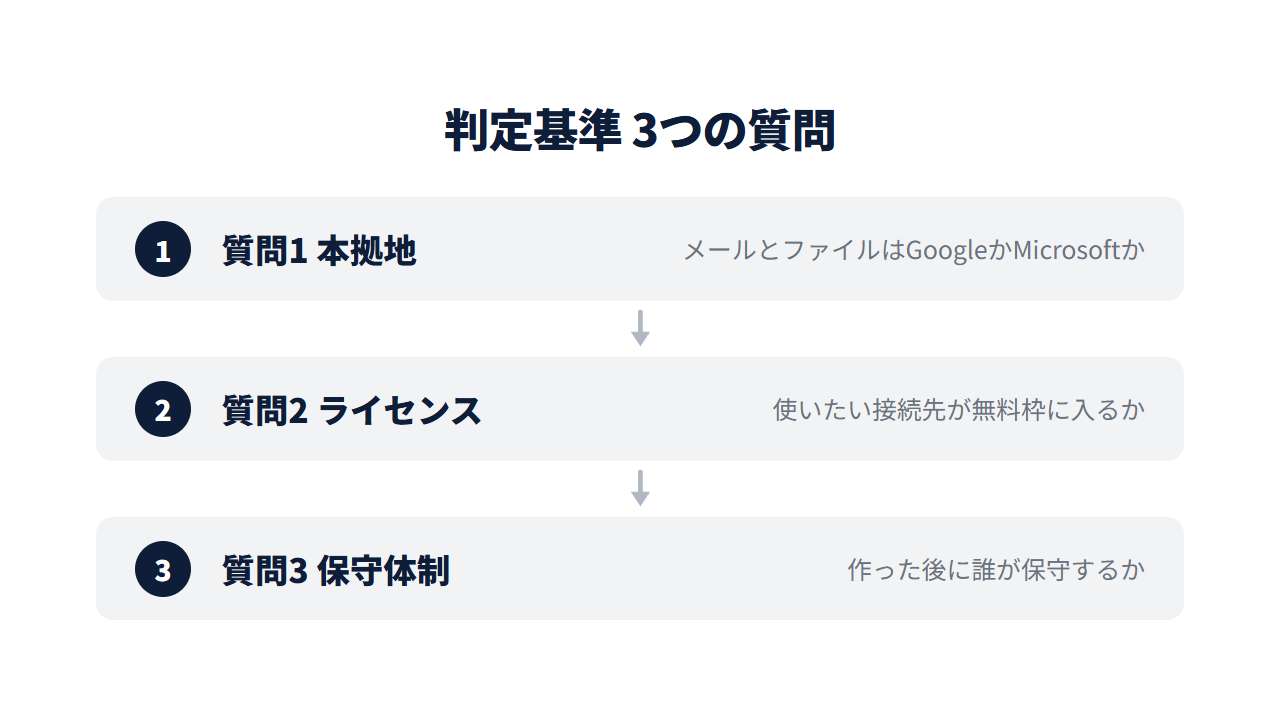
判定は、メールとファイルの本拠地、接続先のライセンス区分、保守する人の3つの質問に順番に答えるだけで済みます。
どれか1つだけで決まらない場合は、次の質問に進んでください。
3つの質問と判定結果の対応は次の表のとおりです。
| 質問 | Google側に該当する場合 | Microsoft側に該当する場合 |
|---|---|---|
| メールとファイルの本拠地はどちらか | Gmail・Googleドライブが中心ならGoogle Apps Script | Outlook・SharePointが中心ならPower Automate |
| 使いたい接続先は無料枠に入っているか | Google Workspace内で完結するならGoogle Apps Script | 標準コネクタで完結するならPower Automate |
| 作った後に保守するのは誰か | コードを保守できる担当者がいるならGoogle Apps Script | ノーコードでの引き継ぎが前提ならPower Automate |
質問1:メールとファイルの本拠地はGoogleかMicrosoftか
自動化したい業務で扱うメールとファイルが主にGoogleにあるならGoogle Apps Script、主にMicrosoftにあるならPower Automateを選ぶのが基本です。
GmailとGoogleドライブでほとんどの業務が完結している会社であれば、わざわざ別環境のツールを経由させる必要はありません。
逆にOutlookとSharePointが業務の中心であれば、Power Automateの方が標準コネクタだけで完結しやすくなります。
Google Apps Script側の具体的な始め方は次の記事で整理しています。

Power Automate側の始め方は次の記事にまとめています。

質問2:使いたい接続先は無料枠に入っているか
自動化に使いたい接続先が、契約中のライセンスの無料枠に含まれているかを確認します。
Google Apps Scriptは、Google Workspace内のサービスであればどれも追加費用なしで接続できます。
Power Automateは、Microsoft 365内の標準的なサービス(Outlook、SharePoint、Teamsなど)であれば無料枠に含まれます。
一方でSalesforceや一部の外部SaaSへの接続はプレミアムコネクタの扱いになり、Premiumライセンスが必要になります。
無料枠の範囲を超える接続先が1つでもあれば、その時点でPremiumライセンスのコストを含めて比較する必要が出てきます。
質問3:作った後に保守するのは誰か
自動化を組んだ後に手直しできる人が社内にいるかどうかで、選ぶべきツールが変わります。
コードを書ける担当者が社内にいて、その担当者が長期的に保守を担う前提であれば、複雑な処理も1つの関数にまとめられるGoogle Apps Scriptが向いています。
一方で、担当者の異動やノーコードでの引き継ぎを前提にする場合は、画面上でフローの流れを追えるPower Automateの方が保守の負担を分散しやすくなります。
コードを書ける担当者の退職や異動をきっかけに、既存の仕組みが誰にも触れなくなったという相談は少なくありません。
作る前の段階で保守する人まで決めておくと、この行き止まりを避けられます。
両方が混在する環境ではどうするか
Google WorkspaceとMicrosoft 365が両方とも社内にある場合は、対象業務のデータの本拠地側に寄せるのが実務上の判断です。
両方のツールを並行して使い続けると、同じような処理が2つの環境にまたがって存在することになり、どちらのツールに何があるかを把握するだけで手間が増えます。
判定基準の質問1に戻り、対象業務のメールとファイルがどちらのサービスに主にあるかを先に確認してください。
片方の環境に業務を寄せていく移行を検討している場合は、手順と機能の対応表を次の記事にまとめています。
この判定、自社の業務に当てはめた結論まで先に任せてみませんか?
対象の業務フローを3本まで、5万円固定でまず検証だけを依頼できます。
納品するのは、フローごとの可否判定と概算の実装工数です。
あわせて、Premiumライセンスの要否や保守体制でつまずきそうなポイントもレポートにまとめます。
検証の結果、判定基準どおりに機械的に決まらない僅差のケースだった場合も、その理由と代替案をレポートに明記してお渡しします。
よくある質問
Q. Google WorkspaceとMicrosoft 365を両方契約している場合、判定基準はどう使えばいいですか?
対象業務ごとに質問1から順番に当てはめてください。
業務Aのメールとファイルが主にGoogle側にあればGoogle Apps Script、業務Bが主にMicrosoft側にあればPower Automateというように、業務単位で判定します。
会社全体で一律にどちらか一方に統一する必要はありません。
Q. すでにGoogle Apps Scriptで作った仕組みを、Power Automateに置き換える必要はありますか?
判定基準で保守体制に問題がなければ、無理に置き換える必要はありません。
置き換えを検討すべきなのは、コードを保守できる担当者がいなくなった、あるいはMicrosoft 365側への業務移行が決まっている場合です。
既存の仕組みが安定して動いているなら、そのまま運用を続けても問題ありません。
Q. 判定基準で決まった後、最初に何から自動化すればいいですか?
ツールが決まった後は、量と頻度、手順の定型度、ミスの影響範囲の3つで最初の1本を選びます。
判定基準で決まったツール側の始め方の記事に、対象業務の選び方も含めて整理しています。
Q. Power Automateの無料ライセンスだけで自動化は足りますか?
対象業務で使う接続先がすべて標準コネクタの範囲であれば、無料ライセンスのままで完結できます。
Salesforceなど一部の外部サービスへの接続が必要になった時点で、Premiumライセンスの追加契約を検討してください。
最初から全業務をPremium前提で設計する必要はなく、無料枠で組めるところから始めるのが無理のない進め方です。


