
毎月の月末月初になると、スプレッドシートから数字を拾って別のシートに転記する、取引先へ同じような文面のメールを何十通も送る。
Google Workspaceを使っているのに、こうした手作業に毎回まとまった時間を取られていないでしょうか。
Google Apps Script(Googleスプレッドシートに付属するスクリプト環境)の登場自体は10年以上前ですが、この2年でGeminiなどの生成AIと連携できるようになり、コードを書かない担当者でも外注しやすい環境が整ってきています。
この記事では、業務自動化の構築設計で使っている判断基準をもとに、Google Apps Scriptで自動化する業務の選び方と、スプレッドシート・メール・帳票の代表的な自動化場面を整理しています。
Google Apps Scriptで何が自動化できるのか?
スプレッドシート・Gmail・カレンダー・フォームなど、Google Workspaceの中で人が繰り返している操作のほとんどが対象になります。
スプレッドシートのデータを読み取ってメールを送る、フォームの回答を整形して転記するといった操作を、ボタン1つや時間指定で自動実行できます。
追加のソフト購入が不要で、Google Workspaceの利用料の範囲内で動くため、導入コストがほぼゼロです。
ただし何でも自動化すればよいわけではなく、効果が出る業務とそうでない業務がはっきり分かれます。
どの業務から自動化すべきか?3つの判断基準
全部やろうとすると構築コストが膨らんで投資回収できません。
最初の1本を選ぶときに見るべき基準は3つあります。
判断基準1. 月に何回・何件発生するか
自動化の効果は『1回あたりの削減時間x頻度x関与人数』で決まります。
1回5分の作業でも月に40回発生して2人が関わっていれば、月7時間弱の工数です。
逆に年に2回しかない作業は、1回30分かかっていても自動化の費用対効果が合いません。
目安として、月20回以上・関与人数2名以上の作業から候補に入れると外れにくいです。
判断基準2. 手順が毎回ほぼ同じか
Google Apps Scriptが得意なのは、決まった手順を正確に繰り返すことです。
「スプレッドシートのA列を見て、B列の値をメール本文に差し込んで送る」のように手順が固定されている業務ほど効果が出ます。
一方、案件ごとに判断が入る業務、たとえば内容を読んで回答を考えるような作業は、Google Apps Script単体では自動化しにくいです。
生成AIとの組み合わせで対応できる場合もありますが、構築コストと精度の見極めが必要になります。
判断基準3. ミスしたときの影響はどの程度か
ミスの影響が大きい業務ほど、人の注意力に頼る運用から仕組みに切り替える価値が高くなります。
たとえば契約書の更新期限を見落として無契約状態が発生すれば、行政指導や取引先の信頼失墜につながります。
宛名を取り違えたメールが顧問先に届けば、他社の情報漏えいになります。
こうした業務は、時間削減だけでなく『事故を構造的に防ぐ』目的で自動化する価値があります。
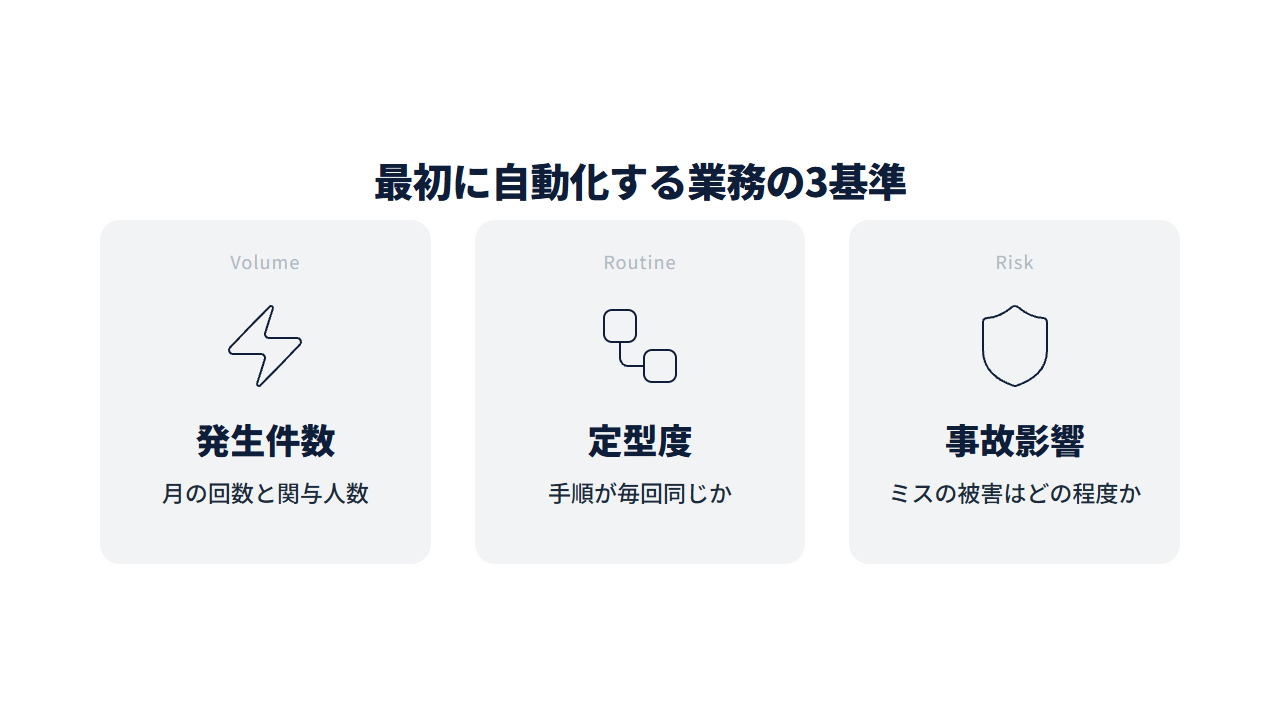
この3つの基準で自社の業務を棚卸しすると、最初に手をつけるべき作業が絞り込めます。
自社の業務で整理してみて判断に迷う場合は、 個別相談 で一緒に棚卸しすることもできます。
こうした判断基準は、Google Apps Script以外のツールを含めたAI業務自動化全体でも共通しています。
Google Apps Scriptによる自動化の代表的な3場面
Google Workspaceの利用料の範囲内で構築でき、スプレッドシートをそのまま操作画面にできる代表的な3場面を紹介します。
定型メールの差し込み送信
毎月同じ構成のメールを数十社に送る業務が典型です。
スプレッドシートに宛先・担当者名・差し替え項目を並べた送信リストを作り、Google Apps Scriptがひな形に差し込んで送信します。
想定ケースとして、所員12名の税理士事務所で顧問先90社への依頼メールを自動化した場合、月約7時間の送信作業が約30分に縮まり、年間約87時間、約24万円相当の削減が見込める試算です。
宛名と本文の顧問先名のズレをスクリプトが照合して止める仕組みも入れることで、誤送信を構造で防げます。
見積書・帳票の自動作成
見積書を作れる人が社長1人に限られている、というのは中小の製造業でよくある状態です。
仕様(材質・寸法・数量)を入力フォームに入れると、単価マスタを参照して金額を計算し、見積書のPDFを自動生成する仕組みをGoogle Apps Scriptで組めます。
想定ケースとして、従業員30名の金属加工業で月40件の見積依頼に対応した場合、1件あたり約40分が約10分に短縮され、年間約240時間(約84万円相当)の削減が試算されています。
単価の判断基準をマスタに集約すれば、担当者以外でも一次見積を出せる体制への足がかりにもなります。
期限管理の自動通知
契約の更新期限や免許の有効期限など、忘れた瞬間に経営リスクに直結する管理業務も得意な領域です。
スプレッドシートの台帳をGoogle Apps Scriptが毎日確認し、期限の90日前・30日前に担当者へメールで自動通知する仕組みです。
月1回の目視チェックで拾い漏れが起きていた運用が、毎日の自動確認に置き換わるため、チェックとチェックの間に期限を迎える契約を見落とすリスクがなくなります。
見積もり対応を含む営業プロセス全体の自動化については、こちらでも整理しています。
Google Apps Scriptの自動化を始めるには?
始め方は大きく2つあります。
1つは、スプレッドシートの拡張機能からスクリプトエディタを開いて自分で書く方法です。
生成AIにやりたいことを説明してコードを書いてもらう方法も現実的になっており、月に数回の簡単な集計や転記であればこれで十分です。
もう1つは、外部の専門家に構築を依頼する方法です。
誤送信防止や期限管理のように判断基準3(ミスの影響)が大きい業務は、テスト設計や例外処理の経験がある専門家に任せた方がコストが低く収まります。
定型メールの受信転記から着手したい場合は、こちらで具体的な作り方を整理しています。
同じ処理をPower Automateで組む場合との環境選びの基準は、こちらで比較しています。
Google Workspaceの作業、手で回し続けていませんか?
「毎月のメール送信だけで半日つぶれる」「見積書を作れるのが1人しかいない」「契約の更新期限を誰も管理していない」
少しでもお心当たりがあれば、お気軽にご相談ください。
現在、AI業務自動化に関するお悩みをお伺いする 無料の個別相談 を実施しています。
よくある質問
Q. Google Apps Scriptを使うのにプログラミングの知識は必要ですか?
自分で構築する場合はJavaScriptの基礎知識が必要ですが、生成AIにコードを書いてもらう方法も実用的になっています。
外部に依頼する場合はプログラミングの知識は不要で、運用時もスプレッドシートの操作だけで済むように設計するのが通常の進め方です。
Q. Google Workspaceの無料アカウントでも使えますか?
使えます。
ただしGmailの1日あたり送信数上限が有料プラン(1,500通規模)より低いなど、一部の上限値に差があります。
数十通規模のメール送信や社内業務の自動化であれば支障ありません。
Q. Microsoft 365を使っている場合はどうすればよいですか?
Google Apps ScriptはGoogle Workspace専用のため、Microsoft 365環境では使えません。
同じ考え方の自動化はPower Automate(Microsoftの自動化サービス)とOffice Scriptsで実現でき、「どの業務から自動化するか」の判断基準は共通です。
Power Automateでの自動化の始め方は、次の記事で判断基準ごとに整理しています。

Q. 構築にはどのくらいの期間がかかりますか?
メールの差し込み送信のような定型業務であれば構築2~3日、並行運用1ヶ月で合計1~1.5ヶ月が目安です。
見積書の自動化のように単価体系の整理を伴うケースでは、ヒアリングを含めて2~2.5ヶ月程度です。


