各部署がそれぞれ別のExcelファイルで売上や経費を管理していて、月が変わるたびに担当者がひとつずつファイルを開き、数字を集計表へ手で転記している。
そんな運用を続けている会社は少なくありません。
部署が5つ、10と増えるほど、この転記作業だけで半日近くかかることもあります。
ファイルを開き忘れたり、貼り付け先の行がずれたりすれば、集計表の数字はその時点で信用できなくなります。
この記事では、Power Automateのクラウドフローを使って、部門別のExcelファイルを月初に1つの集計表へ自動で集める手順を整理しています。
部門別Excelが月初に1つの集計表へ自動でまとまる
Power Automateのクラウドフローで組む場合、部門ごとのExcelファイルはOneDrive for BusinessやSharePointの共有フォルダに置いたままで構いません。
毎月決まった日にフローが自動で起動し、フォルダ内の各ファイルを1つずつ開いて中身を読み取り、あらかじめ用意した集計表に行として追加していきます。
このとき軸になるのが、Excel Online(Business)コネクタです。
Excel Desktopの操作を自動で再現するのではなく、Microsoft Graph経由でクラウド上のExcelファイルへ直接アクセスするため、担当者のPCを起動しておく必要がありません。
月初に出社したら、集計表がすでに完成している状態を目指す仕組みです。
Excelを自動集計できる形に整える
自動集計を安定して動かすには、フローを組む前にファイル側を整えておく必要があります。
部門ごとにバラバラの場所に保存されていると、フローがどのファイルを読みに行けばいいか判断できません。
準備のポイントを整理すると、次のようになります。
| 準備項目 | 内容 |
|---|---|
| 置き場所の統一 | 部門別Excelファイルを1つの共有フォルダ(OneDrive for BusinessまたはSharePointのドキュメントライブラリ)にまとめる |
| テーブル化 | 各ファイルの集計対象範囲をExcelのテーブル機能で範囲指定する。コネクタはテーブル単位でデータを読み書きする |
| 列構成の統一 | 部門をまたいで列名と並び順をそろえる。列名が違うと同じ項目として扱われない |
| 集計表の用意 | 転記先となる集計表にも、あらかじめ同じ列構成のテーブルを作っておく |
とくに列構成の統一は見落とされがちですが、この段階でそろえておかないと、後の手順でエラーの原因になります。
Power AutomateでExcelを自動集計する手順
ここでは、共有フォルダにまとまった部門別Excelを毎月自動で読み込み、集計表へ追加していくフローの流れを組みます。
Step1. 月次スケジュールトリガーを設定する
フローの先頭に「定期的な処理を開始する」トリガーを置き、頻度を月、実行日を1日、実行時刻を業務開始前の時間に設定します。
これで毎月決まったタイミングでフローが自動的に起動するようになり、担当者がフローを手動で実行する必要がなくなります。
当月分だけを対象にしたい場合は、後続のステップでファイルの更新日時を条件に加える形で絞り込みます。
Step2. フォルダ内のファイル一覧を取得する
OneDrive for BusinessまたはSharePointコネクタの、フォルダー内のファイル一覧を取得するアクションで、事前準備で統一した共有フォルダを対象に指定します。
取得したファイルの一覧は、後続の「Apply to each」で1件ずつ処理する形です。
Step3. 各ファイルの行を読み取る
Apply to eachの中で、Excel Online(Business)コネクタの「テーブルに存在する行を一覧表示する」アクションを使い、現在処理中のファイルからテーブルの行をすべて取得します。
ファイルと対象テーブルはStep2で取得したファイルの情報を使って動的に指定するため、部門ごとにアクションを作り直す必要はありません。
Step4. 集計表へ行を追加する
Step3で取得した行を、さらにApply to eachでループしながら、Excel Online(Business)コネクタの「テーブルに行を追加する」アクションで集計表のテーブルへ1行ずつ書き込みます。
どの部門のデータかが後から分かるよう、ファイル名や部門名を1つの列に一緒に書き込んでおくと、集計表を見返すときに役立ちます。
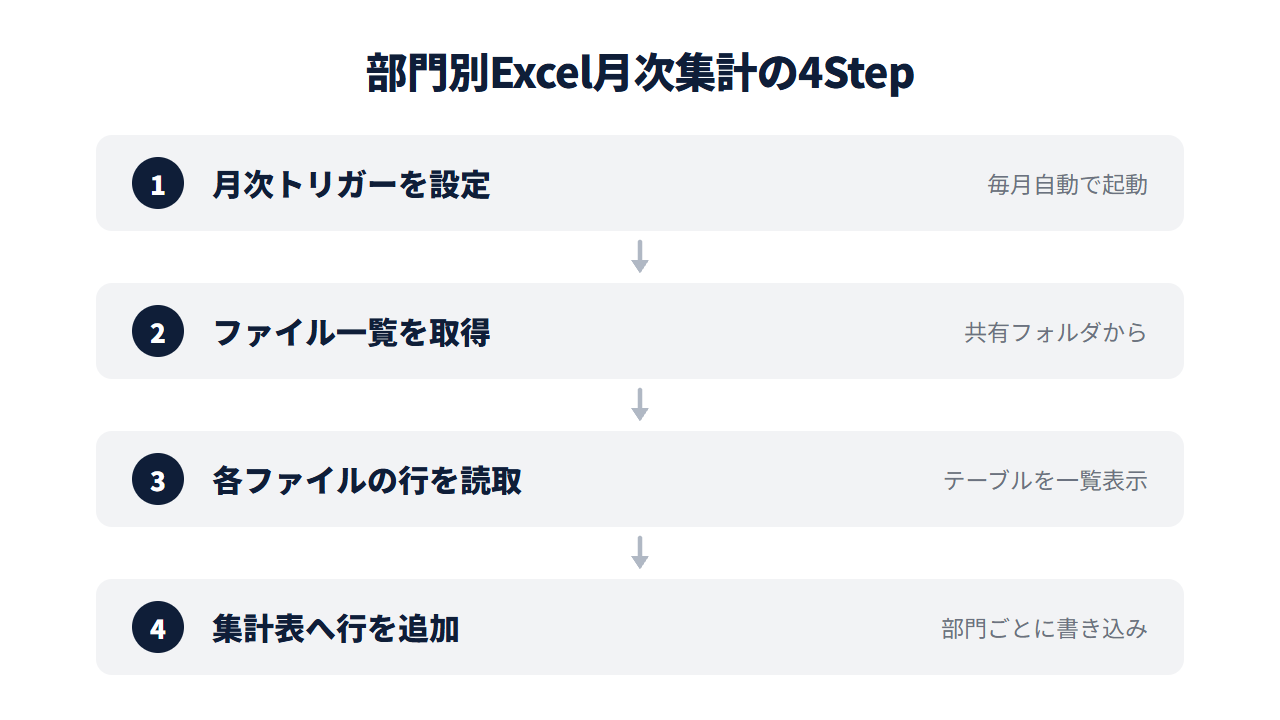
集計が失敗しないための備え
複数の部門ファイルを相手にする以上、想定と違う状態のファイルが紛れ込むことは避けられません。
起きやすいトラブルと、その備え方を整理します。
列名やシート名がずれているケースでは、Step3のテーブルからの行取得自体は成功しても、集計表に書き込む際に列の対応が崩れます。
これを防ぐには事前準備の段階で列構成をそろえるのが一番ですが、フロー側でも列名を条件に照合してから書き込む処理を挟んでおくと、想定外のファイルが来たときにフローを止めて気づける形にできます。
ファイルが開かれている場合も注意が必要です。
Excel Online(Business)コネクタは、直前の操作から最大6分間、ファイルが更新や削除のためにロックされることがあると公式に案内されています。
出典:Microsoft Learn「Excel オンライン (ビジネス)」
部門担当者がちょうど手元でファイルを開いて編集していると、フローの読み取りが失敗する可能性があるため、実行時刻は誰も編集していない早朝や休日に設定しておくと安全です。
転記件数と元データ件数の照合は、集計の正しさを確認する一番シンプルな方法です。
Step3で取得した行数を部門ごとに変数へ積み上げておき、Step4で集計表に書き込んだ行数の合計と突き合わせれば、取りこぼしがあった場合にすぐ分かります。
似た仕組みは、Google Apps Scriptで月次レポートを自動作成する場合にも応用できます。

メールに届く1件のCSVをExcelへ取り込みたい場合は、こちらの手順が近道です。

部門別Excelの月次集計について相談してみませんか?
「部門が増えるたびに集計の手間が増えている」「列がずれて集計表がおかしくなったことがある」「毎月の転記作業から抜け出したい」
Power Automateによる業務自動化に関するお悩みをお伺いする 無料の個別相談 を実施しています。
Excelの自動集計でよくある質問
Q. CSVファイルが混ざっていても集計できますか?
Excel Online(Business)コネクタは、xlsx形式とxlsb形式のExcelファイルに対応していますが、CSVファイルはサポート対象に含まれていません。
出典:Microsoft Learn「Excel オンライン (ビジネス)」
CSVが混在するフォルダの場合は、フローの前段でCSVをExcel形式に変換しておくか、対象フォルダをExcelファイルだけに限定しておく必要があります。
Q. ファイル数が増えると集計が遅くなったり失敗したりしませんか?
Excel Online(Business)コネクタには、1つの接続あたり60秒間に100回までというAPI呼び出しの調整制限があり、これを超えると429エラーで要求が保留されることが公式に案内されています。
出典:Microsoft Learn「Excel オンライン (ビジネス)」
部門数やファイル数が多い場合はこの制限に触れる可能性があるため、実際のファイル数で試したうえで、必要であればアクションの間に待機時間を挟むなど、公式ドキュメントを確認しながら調整する必要があります。
Q. クラウドフローとPower Automate Desktopのどちらで作るべきですか?
部門別のExcelファイルがOneDrive for BusinessやSharePointなどクラウド上で管理されている場合は、この記事で扱ったクラウドフローが向いています。
一方、ローカルの共有フォルダにファイルが置かれている、あるいはExcel以外のアプリ操作も含めて自動化したい場合は、デスクトップ上の操作に強いPower Automate Desktopのほうが組みやすいはずです。