
紙の稟議書に印鑑をもらって回す、あるいはメールで「承認お願いします」とやり取りする形の申請フローが、まだ社内に残っていませんか。
承認者が出張で不在だと止まり、誰が今どの申請を持っているかも分からなくなるのが、この方式で必ず起きる問題です。
Power Automateの承認機能を使うと、Formsで受けた申請を承認者に自動で回し、結果を記録して申請者に通知するところまで組めます。
この記事では、承認フローを作る前に決めておくべき3点と、基本の承認フローの手順、課長から部長へと承認者が続く多段階承認の組み方を整理しています。
作る前に決める3点
手順を追う前に、次の3点を先に固めておくとフロー作成でつまずきにくくなります。
申請の入口をどこにするか
社内向けの申請はMicrosoft Formsで受けるのが定番で、申請項目をフォームの質問として設計しておけば、そのままフローの入力値として使えます。
承認者をどう決めるか
承認者を1人の固定担当にするのか、部署ごとに変わる可変の担当にするのかで、フロー内の承認者指定の作り方が変わります。
固定なら承認者のメールアドレスをそのままフローに書けますが、可変なら申請者の所属からSharePointリストなどを引いて承認者を割り出す処理が別途必要です。
記録をどこに残すか
承認結果をどこに残すかを先に決めておかないと、後から「この申請はいつ誰が承認したか」を追えなくなります。
SharePointリストに1行1申請の形で記録するのが、後から検索・集計もしやすく無難な選択です。
基本の承認フローを作る
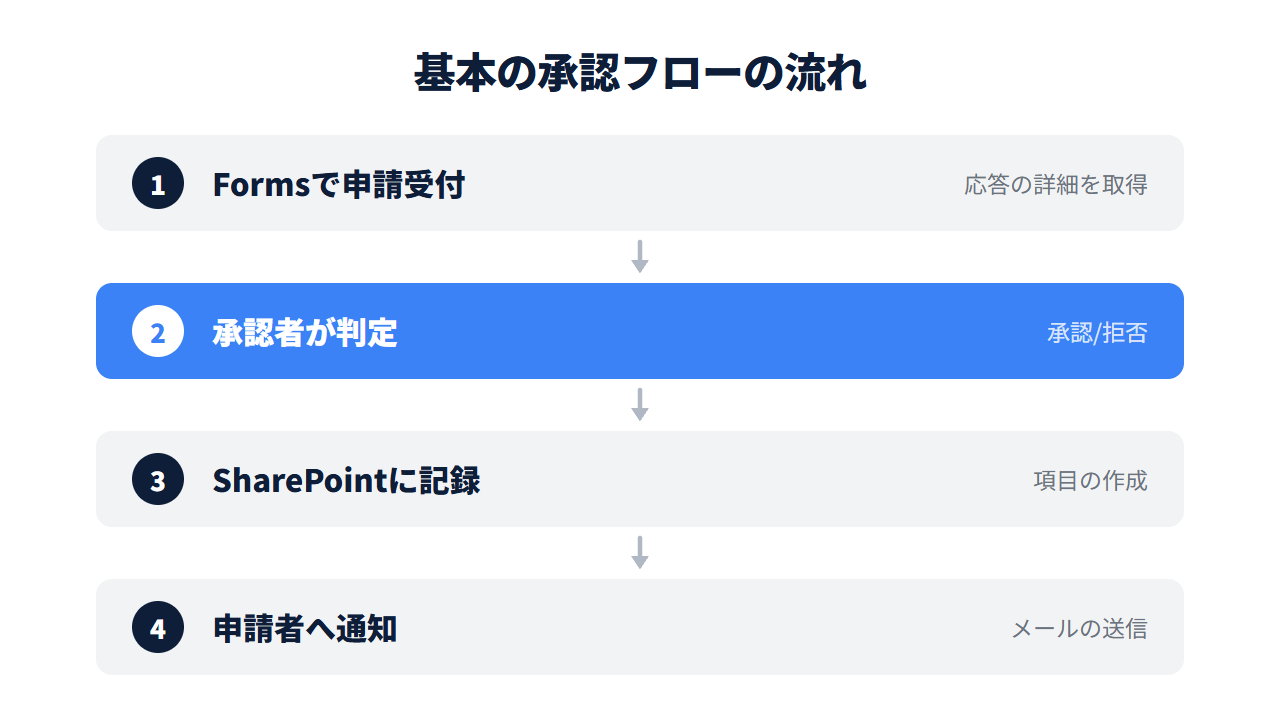
3点が固まったら、Formsでの申請受付から通知までを組みます。
画像を使わなくても、次の手順どおりに進めれば迷わず作れます。
Step1. Formsで申請フォームを作る
Microsoft Formsで申請フォームを作成し、申請者名、申請内容、金額など必要な項目を質問として並べます。
Power Automateのトリガーには「Microsoft Formsのフォーム」コネクタの「新しい応答が送信されるとき」を使い、続けて「応答の詳細を取得する」アクションで回答内容を取得します。
Step2. 承認アクションを設定する
承認コネクタの「開始して承認を待つ」アクションを追加し、タイトルと詳細に先ほど取得した回答の値を差し込みます。
承認者は「割り当て先」にメールアドレスで指定します。
このアクションでは「承認の種類」を選ぶ必要があり、ここが実務でつまずきやすい箇所です。
承認者が複数いる場合、「承認/拒否 - 全員の承認が必須」を選ぶとその全員が応答するまでフローが先に進みません。
一方「承認/拒否 - 最初に応答」を選ぶと、複数の承認者のうち誰か1人が応答した時点で結果が確定します。
単独の承認者しかいないフローであればどちらを選んでも動作は変わりませんが、複数人を割り当てる設計にするときは、どちらの挙動にするかを事前に決めておく必要があります。
承認の種類ごとの挙動を整理すると、次のとおりです。
| 承認の種類 | 挙動 | 向く場面 |
|---|---|---|
| 最初に応答 | 複数の承認者のうち誰か1人が応答した時点で結果が確定する | 承認者の誰か1人が判断できればよい場面 |
| 全員の承認が必須 | 割り当てた全員が応答するまでフローが先に進まない | 全員の合意を必要とする場面 |
| 順次承認 | 指定した順番どおりに承認者へ1人ずつ要求を回す | 課長から部長への直列など段階を踏む場面 |
Step3. 結果をSharePointリストに記録する
「開始して承認を待つ」の後に条件分岐を置き、承認結果が「承認」か「却下」かで処理を分けます。
どちらの結果でも、SharePointコネクタの「項目の作成」アクションを使い、申請内容、承認者、承認結果、日時をリストの1行として書き込みます。
リストの列は、申請日時、申請者、申請内容、承認者、結果、コメントくらいに絞ると、後から見返しやすくなります。
Step4. 申請者へ結果を通知する
項目の作成に続けてOutlookコネクタの「メールの送信(V2)」アクションを置き、申請者に結果を通知します。
承認・却下で本文を分けたい場合は、Step3で分岐させた条件分岐の枝それぞれにメール送信アクションを置きます。
ここまでで、Forms申請から承認、記録、通知までの基本の承認フローが完成です。
多段階承認にする方法(課長から部長への直列)
課長が承認した後に部長の承認も必要、という直列の多段階承認は、承認コネクタの「承認の種類」で「順次承認」を選ぶことで組めます。
順次承認は、指定した順番どおりに承認者へ1人ずつ要求を回し、前の承認者が応答するまで次の承認者には通知が届きません。
課長を1番目、部長を2番目に指定しておけば、課長が却下した時点で処理が止まり、部長には通知が届かない形になります。
段階ごとに承認者を変えたい場合や、承認者を金額で切り替えたい場合は、1本の「開始して承認を待つ」だけでは足りず、条件分岐と組み合わせる設計になります。
金額に応じて承認ルートそのものを分けたいケースは、条件分岐の作り方も含めて別の記事で扱っています。

つまずきやすいポイント
承認フローでよく相談を受けるのが、承認タイムアウトの扱いです。
「開始して承認を待つ」には期限を設定でき、期限内に応答がないと未対応のまま次の処理に進みます。
未対応を「却下」として扱うのか、催促の通知を送るのかは、条件分岐の中で明示的に処理しておかないと、承認待ちのまま放置される申請が発生します。
添付ファイル付きの申請では、同じファイル名の添付が複数あると承認通知の送信自体が失敗する制限もあります。
Formsのファイルアップロード機能を使う場合は、ファイル名の重複が起きないか事前に確認しておくと安全です。
承認者の退職や異動でメールアドレスが無効になった場合、フローはエラーで止まります。
承認者を固定のメールアドレスで書いていると気づきにくいため、人事異動のタイミングでフロー内の承認者設定も見直す運用を決めておくと止まりにくくなります。
承認フロー全体の設計から着手する場合は、どの業務から自動化するかの選び方も合わせて確認しておくと迷いが減ります。

経費精算の承認フローを実際にどう組んだかは、モデルケースでも紹介しています。
承認フローの作成でお困りではありませんか?
「承認の種類の選び方で迷っている」「多段階承認をどう組めばいいか分からない」「作ったフローがエラーで止まって困っている」
少しでもお心当たりがあれば、お気軽にご相談ください。
現在、Power Automateの業務自動化に関するお悩みをお伺いする 無料の個別相談 を実施しています。
よくある質問
Q. Formsを使わず、Excelやメールで申請を受けても承認フローは作れますか?
作れます。
トリガーをExcelの行追加やOutlookのメール受信に変えれば、同じ承認アクション以降の構成をそのまま使えます。
ただし申請項目を構造化しやすいのはFormsのため、新規に作る場合はFormsから始めるのが手戻りが少ない選択です。
Q. 承認者が休みで応答できないとき、フローは止まったままになりますか?
「開始して承認を待つ」に期限を設定していれば、期限切れの時点で処理が先に進みます。
期限を設定していない場合は応答があるまで待ち続けるため、休暇や出張が多い承認者を割り当てるときは期限の設定をあわせて確認してください。
Q. 承認結果を後から集計したい場合、SharePointリスト以外の記録先でもいいですか?
SharePointリストのほかに、Excelの表やDataverseのテーブルにも記録できます。
数百件程度の集計であればSharePointリストで十分ですが、他システムとの連携や大量データの分析を見込む場合はDataverseを検討する余地があります。


