
「決裁権限規程では10万円以下は課長、30万円超は役員と決まっているのに、Power Automateの承認フローでは全件が同じ承認者に届いてしまう」という状態に当たっていないでしょうか。
承認フローの基本形は1つの承認ステップで組まれているため、金額という条件を追加しない限りルートは分岐しません。
条件コントロールで条件分岐を追加すれば、申請された金額の値で承認者を自動的に振り分けられます。
この記事では、条件コントロールを2段重ねて3ルートに分岐させる手順と、境界値をどちらの側に含めるかの決め方を整理しました。
承認フローの基本的な作り方はこちらで解説しています。

分岐の設計を先に紙で決める
条件コントロールを組む前に、決裁権限規程の金額区分をそのまま条件式へ翻訳できる形に整理しておきます。
規程の文言(以下・未満・超)をそのままフロー画面に入力しようとすると境界値の扱いが曖昧になりやすいため、先にメモで「いくら以上いくら未満は誰の承認か」という対応表を作ってから設定画面に入ります。
金額のしきい値は、フロー内の複数の条件式に直接書き込まず、初期化した変数として1箇所にまとめておきます。
条件ごとに個別入力すると、規程が改定されるたびにフロー全体を探して書き換える作業が発生するためです。
各条件から同じ変数を参照する形にしておけば、規程変更時に直す場所は変数の初期値1箇所だけで済みます。
決裁権限規程を対応表に落とし込むと、次のようになります。
| 金額区分 | 条件式の書き方 | 承認者 |
|---|---|---|
| 10万円以下 | 以下の演算子で判定 | 課長 |
| 10万円超30万円以下 | 1段目がいいえ、2段目を以下の演算子で判定 | 部長 |
| 30万円超 | 1段目・2段目とも いいえ、より大きいの演算子で判定 | 役員 |
条件コントロールで3ルートに分岐させる手順
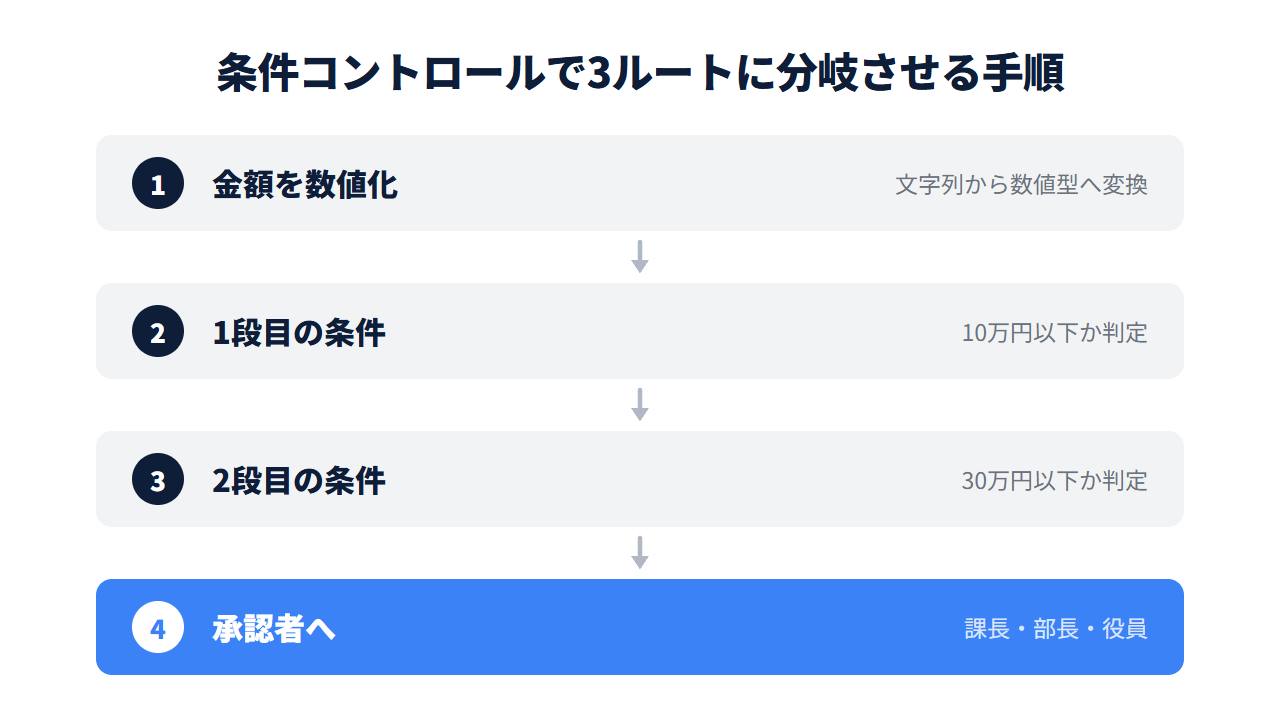
条件コントロールを2段階重ねることで、10万円以下、10万円超30万円以下、30万円超の3ルートに分岐できます。
Power Automateの条件コントロールは1回につき「はい」「いいえ」の2方向にしか分岐しないため、3方向以上に分けるには条件を入れ子にする必要があります。
1段目で最小の金額区分を判定し、はいの場合はそのまま処理へ進み、いいえの場合だけ2段目の条件へ進む構成にすると、ルートごとの承認者を迷わず設定できます。
Step1. 金額の入力値を数値として受け取る
フォームやメールから受け取った金額を、条件コントロールに渡す前に数値型へ変換します。
テキスト形式のまま条件式に入れると文字列としての大小比較になり、金額の大小が正しく判定されないことがあります。
Step2. 条件を2段重ねて3ルートを作る
1段目の条件式では、金額が10万円以下かどうかを判定し、はいのルートは課長承認へ、いいえのルートは2段目の条件へ進みます。
2段目では金額が30万円以下かどうかを判定し、はいなら部長承認、いいえなら役員承認に割り振ります。
境界の数値をどちらの条件に含めるかは、次の見出しで扱うテーマです。
Step3. ルートごとの承認者を設定する
各ルートの分岐先に承認アクションを配置し、承認者のメールアドレスをルートごとに指定します。
承認者を個人のメールアドレスで固定すると、異動や退職のたびにフロー本体を編集する必要が生じます。
承認者には個人ではなく、Microsoft 365グループや共有メールボックスのアドレスを指定しておくと、人事異動があってもフロー側の変更が不要になる設計です。
出典: Microsoft Learn「条件の使用」
境界値のつまずき(以上・以下の含め方)
決裁権限規程の「10万円以下」「30万円超」という言葉を、条件コントロールの「以上」「より大きい」のどちらに対応させるかで、承認ルートの結果がずれます。
規程の文言をそのまま演算子に対応させるのが基本です。
「10万円以下」は『以下』の演算子に、「30万円超」は『より大きい』の演算子に対応させます。
1段目と2段目の条件で境界値の含め方を重複させると、ちょうど10万円の申請が規程とは違う側のルートへ振り分けられます。
10万円ちょうどの申請を課長承認に回すのか、その上の承認に回すのかを規程で確認し、境界値を含める条件を片方だけに決めておきます。
Power Automateをこれから使い始める場合は、全体の始め方をこちらで確認できます。

こんな課題を抱えていませんか?
「決裁権限規程の改定にフローがついていけていない」「境界値の判定が合っているか自信がない」「他にも条件分岐が必要な承認ルールがある」
少しでもお心当たりがあれば、お気軽にご相談ください。
現在、Power Automateを使った業務自動化のお悩みをお伺いする 無料の個別相談 を実施しています。
よくある質問
Q. 決裁権限規程が4段階以上ある場合はどうすればよいですか?
条件コントロールをもう1段追加すれば4ルート以上にも対応できます。
区分が5段階を超える場合は、先に金額としきい値の対応を一覧表にまとめてから設定作業に入ると迷いが減ります。
Q. 条件を書き間違えると承認が飛ばされることはありますか?
境界値の演算子を間違えると、特定の金額の申請がどのルートの条件にも一致せず、フローが承認待ちのまま止まることがあります。
設定後は境界値ちょうどの金額でテスト実行し、想定したルートに届くかを必ず確認してください。
Q. 承認者が長期不在のときはどうしますか?
承認アクションに期限を設定し、期限切れの場合に別の承認者へ依頼を送り直す分岐を用意しておくのが確実です。
承認者を個人でなくMicrosoft 365グループのアドレスにしておけば、グループ内の別のメンバーが応答する運用でも対応できます。


