「文房具を買いたいのですが」という一言から始まる備品購入の申請が、Excelの申請書をメールに添付して上司へ送る形のまま止まっていないでしょうか。
上司が出張中だと申請は受信箱で止まったまま数日過ぎ、却下されたときの理由は電話やチャットで口頭に伝えられるだけで記録に残らず、修正した申請書がまた同じ形で再提出されてくる。
月末には、誰がいつ何を承認したかを台帳にまとめて転記する作業も残っています。
Power Automateの承認アクションを使うと、申請フォームの入力を承認者へ自動で回し、却下したときは理由をそのまま申請者へ通知できます。
結果を台帳へ記録するところまで、一本のフローで完結する設計です。
この記事では、備品購入申請ワークフローの完成イメージと、実際に組む際の手順、却下・差し戻し時の通知設計を整理しています。
備品購入申請ワークフローの完成イメージ
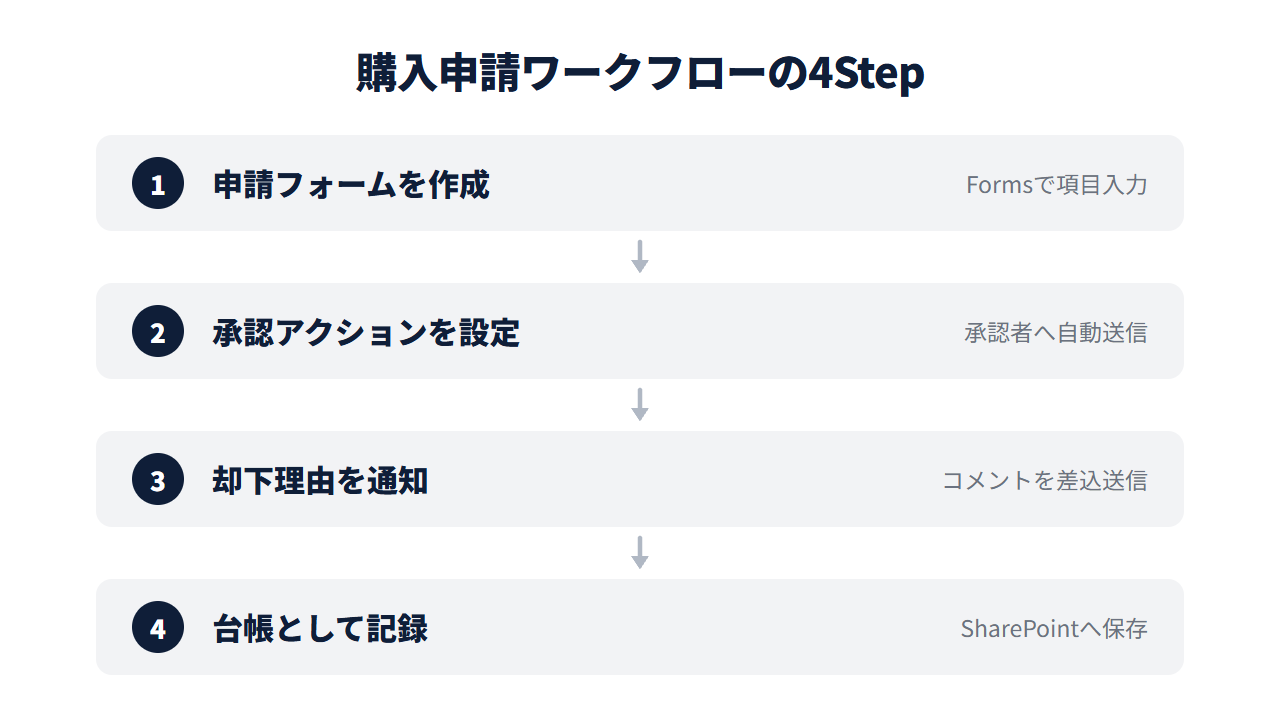
備品購入申請ワークフローは、申請フォームへの入力から承認、却下時の理由通知、台帳記録までの一連の流れです。
申請者がMicrosoft Formsで品目・金額・用途を入力すると、Power Automateがその内容を承認者へ送り、承認者は却下の際にコメントで理由を添えて回答します。
承認された場合は購入担当への連絡までフローが進み、却下された場合は理由を添えた通知が申請者に届く流れです。
どちらの結果でも、申請内容と承認結果はSharePointリストに1件ずつ記録され、月末にまとめて転記する作業自体がなくなります。
購入申請ワークフローを作る手順
完成イメージが固まったら、Formsでの申請受付から台帳記録までを次の順番で組んでいく流れです。
Step1. Formsで購入申請フォームを作る
Microsoft Formsで、品目名、数量、単価、購入理由、希望納期を質問として並べた申請フォームを作成します。
トリガーには「Microsoft Formsのフォーム」コネクタの「新しい応答が送信されるとき」を使います。
続けて「応答の詳細を取得する」アクションで回答内容を取得する構成です。
Step2. 承認アクションを設定する
承認コネクタの「開始して承認を待つ」アクションを追加し、タイトルと詳細にStep1で取得した品目名・金額・購入理由を差し込みます。
承認者を固定の担当者にする場合はメールアドレスをそのまま「割り当て先」に指定する形です。
申請部署によって承認者が異なる場合は、Office 365 Usersコネクタの「マネージャーの取得(V2)」アクションで申請者の直属の上長を先に取得します。
取得したメールアドレスを割り当て先に渡します。
承認者を複数人にする場合は、承認の種類として「承認/拒否 - 全員の承認が必須」と「承認/拒否 - 最初に応答」のどちらにするかを事前に決めておく必要がある点が注意点です。
承認アクション自体の基本的な組み方や、承認の種類ごとの挙動は別の記事で詳しく解説しています。
Step3. 却下時に理由を通知する
「開始して承認を待つ」の後に条件分岐を置き、承認者の回答が「承認」か「却下」かで処理を分けます。
却下の枝では、Outlookコネクタの「メールの送信(V2)」アクションを使い、承認者が入力したコメントの値を本文に差し込んで申請者へ通知します。
理由が本文にそのまま入ることで、申請者は次に何を直せばよいかをその場で把握できる仕組みです。
Step4. 承認結果をSharePointリストに台帳として記録する
承認・却下どちらの枝でも、SharePointコネクタの「項目の作成」アクションを使い、申請日時、申請者、品目、金額、承認者、結果、コメントをリストの1行として書き込みます。
この記録が購入申請の台帳になるため、月末の転記作業そのものが不要になります。
却下・差し戻し時の通知設計はどう組むか
「開始して承認を待つ」アクションの標準的な承認の種類は、承認者の回答が「承認」か「却下」の二択です。
ただし備品購入申請では、金額の記載ミスや購入理由の説明不足など、却下するほどではないが修正を求めたい場面が出てきます。
この場合、承認の種類を「カスタム応答 - 1つの応答を待機」に変えると、承認者側の選択肢を「承認」「却下」「差し戻し」のように自分で定義できます。
承認・却下・差し戻しでそれぞれ通知内容と次のアクションが異なるため、あらかじめ整理しておくと設計時に迷いません。
| 結果 | 通知内容 | 次のアクション |
|---|---|---|
| 承認 | 承認された旨を購入担当へ連絡 | 発注手続きへ進む |
| 却下 | 却下理由をコメントごと申請者へ通知 | 申請は終了。再申請する場合は新規フォームから |
| 差し戻し | 修正してほしい箇所をコメントごと申請者へ通知 | 申請者が同じ内容を修正して再提出 |
カスタム応答を使う場合、承認者がOutlookの承認メール上で選べるボタンは先頭の5件までという制限があります。
「承認」「却下」「差し戻し」の3件であれば表示上の問題はありませんが、選択肢を増やしすぎるとメール上では選べず、承認センターやTeamsからの回答が必要になる点は事前に伝えておくと親切です。
承認ワークフローでつまずきやすいポイント
承認者が退職・異動した場合、固定のメールアドレスで承認者を書いているとフローがエラーで止まります。
Step2で紹介した「マネージャーの取得(V2)」アクションで承認者を都度取得する形にしておくと、組織変更のたびにフロー内の設定を書き換える手間が減るという設計です。
金額によって承認ルートそのものを変えたい、たとえば少額は課長決裁・高額は部長決裁まで必要、というケースは、条件分岐を使った承認ルートの分け方を別の記事で扱っています。
添付ファイル付きの申請では、同じファイル名の添付が複数あると承認通知の送信自体が失敗する制限もあります。
Formsのファイルアップロード機能で見積書などを添付させる場合は、ファイル名の重複が起きないか事前に確認しておくと安全です。
そもそもどの業務から自動化に着手すべきか迷っている場合は、業務の選び方から別の記事で整理しています。

備品購入申請の承認ワークフローでお困りではありませんか?
「却下と差し戻しをどう使い分ければいいか分からない」「承認者が部署ごとに変わる設計をどう組めばいいか分からない」「作ったフローがエラーで止まって困っている」
少しでもお心当たりがあれば、お気軽にご相談ください。
現在、Power Automateの業務自動化に関するお悩みをお伺いする 無料の個別相談 を実施しています。
よくある質問
Q. 承認者が複数人いる場合、誰か1人が承認すれば先に進められますか?
進められます。
承認の種類を「承認/拒否 - 最初に応答」にすると、割り当てた承認者のうち誰か1人が回答した時点で結果が確定する仕組みです。
全員の合意が必要な申請であれば「承認/拒否 - 全員の承認が必須」を選ぶ形です。
Q. 却下と差し戻しを分けたい場合、標準の承認機能だけで対応できますか?
対応できます。
承認の種類を「カスタム応答 - 1つの応答を待機」に変え、承認者の選択肢として「承認」「却下」「差し戻し」を自分で定義します。
標準の「承認/拒否」のままだと二択しか選べないため、修正依頼を扱いたい場合はカスタム応答への切り替えが必要です。
Q. 台帳の記録先をSharePointリスト以外にしたいのですが可能ですか?
可能です。
SharePointリストのほかに、Excelの表やDataverseのテーブルにも記録できます。
月数十件程度であればSharePointリストで十分ですが、他システムとの連携や大量データの集計を見込む場合はDataverseを検討する余地があります。
Q. 申請部署によって承認者が異なる場合、フローの作り直しが必要になりますか?
作り直しは必要ありません。
承認者を固定のメールアドレスで書く代わりに、Office 365 Usersコネクタの「マネージャーの取得(V2)」アクションで申請者の上長を都度取得する形にしておきます。
この形にしておけば、部署や担当者が入れ替わってもフロー本体の修正なしに動き続けます。


