
Teamsで日報の提出状況や参加可否を確認したくて、担当者一人ひとりに個別メッセージを送った経験はありませんか。
返信は「はい」「いいえ」だけで済むはずなのに、文章での返信を待っていると集計に時間がかかりますし、返信忘れも起きやすくなります。
Microsoft Formsで回答フォームを作る方法もありますが、回答者はTeamsを離れてブラウザでフォームを開き、送信後にまたTeamsへ戻るという手間がかかる方法です。
この記事では、Power Automateのアダプティブカードを使い、Teamsのチャットやチャネルに表示されたボタンや選択肢に触れるだけで回答が集まる仕組みの作り方を整理しています。
あわせて、承認のアクションで足りる場面とアダプティブカードが必要な場面の使い分けも解説します。
できること
アダプティブカードは、Teamsのメッセージの中に選択肢や入力欄、送信ボタンを埋め込めるカード形式のUIです。
Power Automateの「投稿して応答を待機する」系アクションと組み合わせると、カードを投稿した時点でフローが一時停止します。
誰かがカード内のボタンを押すか選択肢を選んで送信すると、その回答内容を受け取ってフローが再開する仕組みです。
回答者からするとメールを開く必要もFormsに移動する必要もなく、Teamsのチャット画面だけで完結する点が最大の利点です。
承認・却下のようなシンプルな判断であれば標準の承認アクションでも実現できますが、選択肢が3つ以上ある場合や、選択と同時にコメントを1行添えてもらいたい場合はアダプティブカードの方が柔軟に組めます。
Formsの回答をExcelへ転記する仕組みと役割が近い部分もあるため、記録先の設計に迷ったときは次の記事も参考になります。

作り方の手順
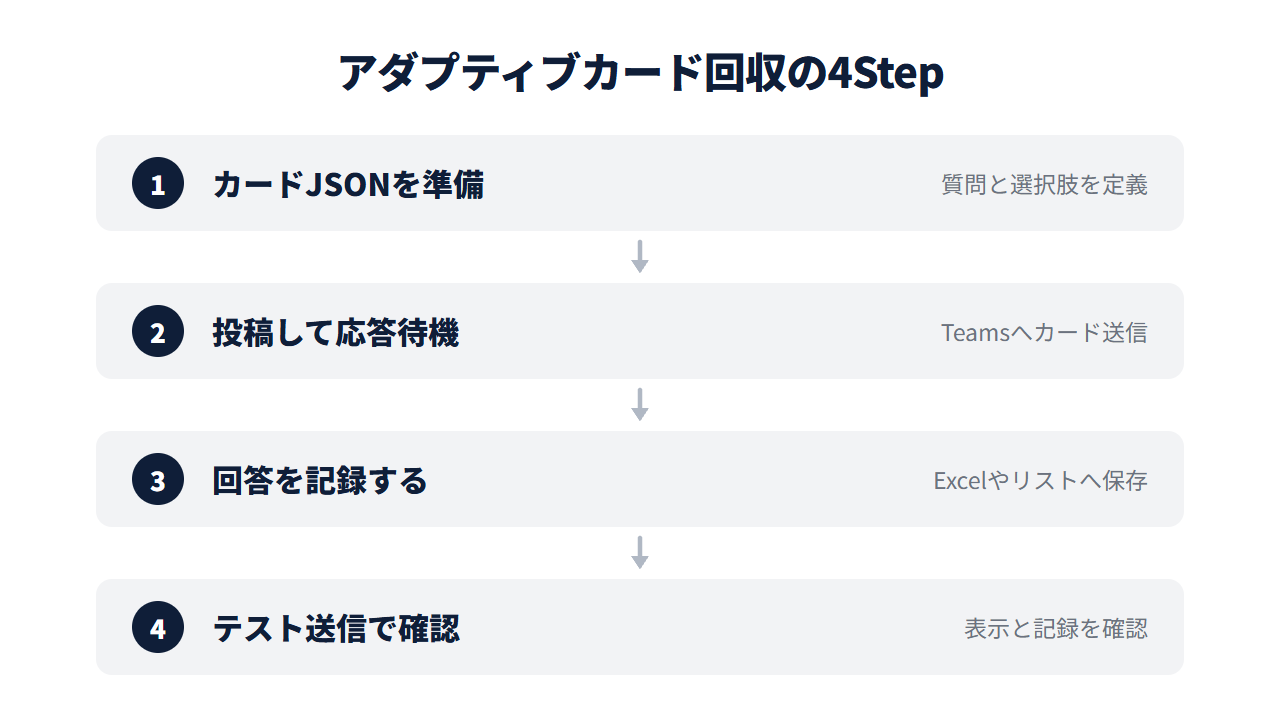
カードのJSONを準備し、投稿と応答待機のアクションを設定し、回答を記録し、最後にテストするという4つのStepで組み立てます。
なお、以下で紹介するアクション名やカードの見た目は、Power AutomateやTeamsのバージョン・環境によって多少異なる場合があります。
Step1. アダプティブカードのJSONを準備する
アダプティブカードはJSON形式で定義する仕組みです。
最初から凝った見た目にしようとせず、まずは質問文と選択肢、送信ボタンだけの最小構成で組むと、動作確認までの手戻りが少なくて済みます。
以下は、日報の提出状況を「完了」か「未完了」かで選んでもらう最小構成の例です。
{
  "type": "AdaptiveCard",
  "$schema": "http://adaptivecards.io/schemas/adaptive-card.json",
  "version": "1.4",
  "body": [
    {
      "type": "TextBlock",
      "text": "今週の日報を提出しましたか?",
      "wrap": true
    },
    {
      "type": "Input.ChoiceSet",
      "id": "status",
      "style": "expanded",
      "choices": [
        { "title": "完了", "value": "done" },
        { "title": "未完了", "value": "pending" }
      ]
    }
  ],
  "actions": [
    { "type": "Action.Submit", "title": "回答する" }
  ]
}
Input.ChoiceSet の id に付けた名前が、あとで回答内容を取り出すときの参照キーになります。
質問文や選択肢の文言を変えるだけで、日報以外の場面にもそのまま流用できる構成です。
Step2. 投稿して応答を待機するアクションを設定する
Power AutomateでMicrosoft Teamsコネクタのアクションを追加します。
チャネルの全員に投稿したい場合は「アダプティブ カードをTeamsチャネルに投稿して応答を待機する」を選びます。
特定の1人に個別で聞きたい場合は「FlowボットとしてTeamsユーザーにアダプティブ カードを投稿して応答を待機する」を選ぶ流れです。
アクションのメッセージ欄には、Step1で組んだJSONをそのまま貼り付ける操作です。
このアクションは、誰かがカードに応答するまでフローの実行を一時停止する仕組みのため、後続のステップは応答が来てから実行される点を押さえておいてください。
Step3. 回答をスプレッドシートやリストに記録する
応答が届くと、Step1でJSONに付けた id を使って、動的なコンテンツから回答内容を取得できます。
この例では status という名前で回答値を参照する形です。
取得した値は、Excelのテーブルへ行を追加するアクションや、SharePointリストに項目を作成するアクションに渡して記録する流れです。
誰が回答したかも合わせて残したい場合は、応答者の表示名も動的なコンテンツとして取得できるため、回答内容と同じ行に書き込んでおくと後から集計しやすくなります。
Step4. テスト送信で動作を確認する
フローを保存したら、自分宛てにテスト実行し、Teams側にカードが正しく表示されるか確認します。
選択肢を選んで送信したあと、Excelやリストに想定どおりの値が記録されているかも合わせて確認してください。
複数人が対象のカードでは、1人が回答した時点でフローが再開する設計と、全員の回答を待ってから集計する設計の2通りがあります。
対象人数が2人以上の場合は、どちらの設計にするかを先に決めておくと手戻りが減ります。
承認フローの基本的な組み方から確認したい場合は、次の記事もあわせて参考にしてください。

承認アクションとの使い分け
Power Automateには承認専用のアクションも用意されており、アダプティブカードと役割が重なる部分があります。
どちらを選ぶべきかは、回答の種類と後工程で判断するのがわかりやすい基準です。
| 場面 | 向いている方法 | 理由 |
|---|---|---|
| 承認・却下だけを判断してほしい | 承認アクション | 承認履歴が標準機能として残り、多段階承認への拡張もしやすいため |
| 3択以上の選択肢から選んでほしい | アダプティブカード | 選択肢の数や見た目を自由に設計できるため |
| 選択と同時に一言コメントも残したい | アダプティブカード | テキスト入力欄を選択肢と同じカードに組み込めるため |
| 承認の記録を監査ログとして残す必要がある | 承認アクション | 承認の履歴管理が標準機能に含まれているため |
迷ったときは、まず承認アクションで足りるかどうかを検討し、選択肢の自由度やコメント欄が必要になった時点でアダプティブカードに切り替える順番がおすすめです。
メールの内容をTeamsに転送する仕組みとあわせて構築したい場合は、次の手順も参考になります。

Teamsでの回答収集や集計に手間がかかっていませんか?
「メールやFormsの往復で回答が集まるまで時間がかかる」「承認アクションだけでは選択肢が足りない」「カードの応答をうまく記録に繋げられない」
少しでもお心当たりがあれば、お気軽にご相談ください。
現在、Power Automateの業務自動化に関するお悩みをお伺いする 無料の個別相談 を実施しています。
よくある質問
Q. アダプティブカードは全員が同じTeamsのプランで使えますか。
Microsoft Teamsを利用できる契約であれば、アダプティブカードの表示自体は標準機能として使えます。
ただし、フローの作成や実行にはPower Automateのライセンスが別途必要になる場合があるため、契約プランの詳細は公式のライセンス情報で確認してください。
Q. カードに応答がない場合、フローはどうなりますか。
「投稿して応答を待機する」系のアクションには、応答を待つ期限をタイムアウトとして設定する項目があります。
期限までに応答がなかった場合の処理を後続に組んでおけば、無応答のまま処理が止まり続ける事態を避けられます。
Q. 一度投稿したカードの選択肢をあとから変更できますか。
投稿済みのカードは、そのままでは選択肢を書き換えられない仕組みです。
選択肢を変更したい場合は、JSONを修正したうえで新たにカードを投稿し直す運用にするのが実用的です。


