
大事な取引先や上司からのメールに気づくのが遅れて、返信が後手に回った経験はありませんか。
受信トレイには日々大量のメールが積み上がり、優先度の高い一通が埋もれてしまうのは珍しいことではありません。
一方でチームの連絡手段がTeamsに寄っている会社では、メールよりチャットの通知の方が先に開かれる傾向が強まっているのが実情です。
この記事では、Power Automateで業務自動化を構築するときの設定手順をもとに、Outlookで受信した特定条件のメールをTeamsのチャネルへ自動で知らせる完成イメージを整理しています。
あわせて条件の設定手順と、通知が多すぎるときの絞り方も解説します。
完成イメージ
作るフローの動きはシンプルです。
指定した差出人や件名の条件に合うメールがOutlookに届くと、Power Automateがそれを検知し、Teamsの指定チャネルへ本文の要点とともに自動で投稿します。
条件に合わないメールは通知されないため、受信トレイを開かなくてもTeams側で重要な連絡だけを把握できる状態になります。
差出人や件名の条件はトリガー側で設定し、それだけでは絞り切れない場合に条件分岐を追加する、という二段構えで組むのが基本の形です。
作り方の手順
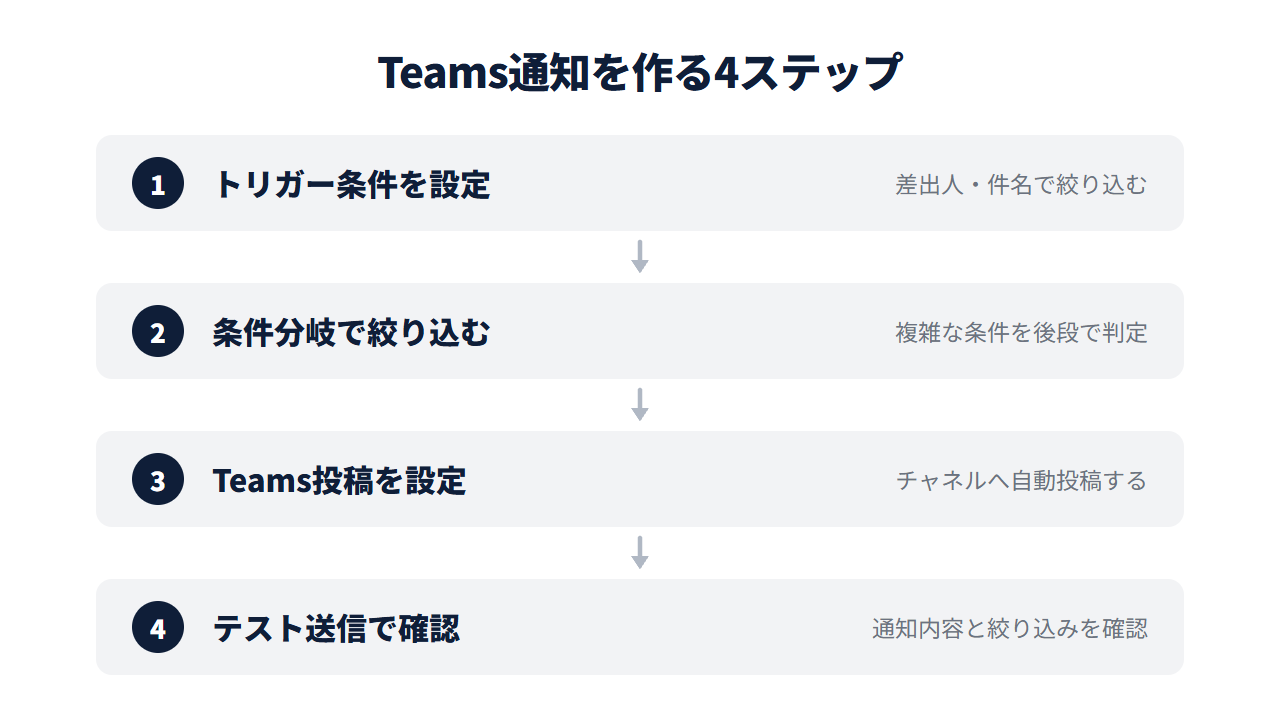
トリガーの条件設定、必要に応じた条件分岐、Teamsへの投稿、テストという4つのStepで組み立てる流れです。
画像がなくても、手順どおりに進めれば迷わず作成できます。
なお、以下で紹介する項目名やボタンの表記は、Power AutomateやTeamsのバージョン・環境によって多少異なる場合があります。
Step1. トリガーの条件を設定する
Power Automateの新しいフローで、Outlookコネクタの「新しいメールが届いたとき(V3)」をトリガーに選ぶと、差出人や件名といった条件をトリガーの時点で絞り込む詳細オプションが使えます。
主な設定項目を以下にまとめます。
| 設定項目 | 内容 | 使う場面 |
|---|---|---|
| 差出人 | 指定したメールアドレスからの受信のみ処理する | 特定の取引先や上司からの連絡だけ通知したいとき |
| 件名フィルター | 件名に指定した文字列を含むメールのみ処理する | 「至急」「見積」など特定の案件のメールを拾いたいとき |
| 重要度 | メールの重要度が高いものだけ処理する | 送信者が重要度を高に設定してくる社内ルールがあるとき |
| 添付ファイルがある場合のみ処理する | 添付ファイル付きのメールだけ処理する | 請求書や資料の受信だけ検知したいとき |
差出人と件名フィルターを組み合わせるだけでも、対象は大きく絞り込める設計です。
Step2. 条件分岐でさらに絞り込む
トリガーの条件だけでは足りない場合、続けて「条件」アクションを追加する流れになります。
たとえば件名に複数のキーワードのどちらかが含まれる場合だけ通知したいときや、本文に特定の語句が含まれるかどうかで処理を分けたいときは、条件アクションの中で判定します。
条件を満たさない場合は何もせずフローを終了させれば、余計な通知を防げる仕組みです。
Step3. Teamsへの投稿アクションを設定する
条件を満たした場合の分岐に、Microsoft Teamsコネクタの「チャットまたはチャネルでメッセージを投稿する」アクションを追加します。
「投稿者」でFlow botを選び、「投稿先」でチャネルを選ぶと、投稿先のチームとチャネルを指定する項目が現れる仕組みです。
メッセージ本文には、トリガーで取得した差出人や件名、本文の冒頭部分を動的な値として差し込むと、Teams側で開かなくても内容の見当がつく通知になります。
Step4. テスト送信で動作を確認する
フローを保存したら、条件に合致するメールを実際に自分宛てに送ってテストします。
Teamsの指定チャネルに通知が届くこと、本文の差し込み内容が想定どおりであることを確認してください。
条件に合わないメールを送っても通知が来ないことまで確認しておくと、絞り込みの設定ミスに気づきやすくなります。
そもそもどの業務から自動化に着手すべきか整理したい場合は、次の記事もあわせて確認してください。

通知が多すぎるときの絞り方
運用を始めてから、通知が多すぎてTeamsが埋もれるという相談をよく受けます。
原因の多くは、差出人や件名の条件を広めに設定しすぎていることにあります。
絞り方にはいくつかの選択肢があり、状況に応じて組み合わせるのが基本です。
| 絞り方 | 効果 | 向く場面 |
|---|---|---|
| トリガーの条件を狭める | 対象となるメールの受信自体を減らす | 通知したい差出人や案件が明確に決まっている場合 |
| 条件分岐を追加する | トリガーでは表現しきれない判定を後段で行う | キーワードの組み合わせなど複雑な条件が必要な場合 |
| 通知先チャネルを分ける | 案件や重要度ごとに投稿先を分散させる | 複数の案件を並行して監視しており1チャネルに集約すると流れが速すぎる場合 |
まずはトリガー側の条件を1つずつ厳しくしていき、それでも足りない場合に条件分岐を足す順番で調整すると、フローがシンプルなまま保てます。
添付ファイル付きのメールを自動で保存する仕組みとあわせて構築したい場合は、次の手順が参考になります。
メールの見落としで対応が遅れていませんか?
「重要な取引先からのメールに気づくのが遅い」「Teamsに移行してから通知の仕組みをどう作ればいいか分からない」「条件を設定したのに通知が来ない、または多すぎる」
少しでもお心当たりがあれば、お気軽にご相談ください。
現在、Power Automateの業務自動化に関するお悩みをお伺いする 無料の個別相談 を実施しています。
よくある質問
Q. 共有メールボックスで受信したメールも対象にできますか。
共有メールボックスあてのメールも対象にする設定が可能です。
「新しいメールが届いたとき(V3)」の詳細オプションで対象のメールボックスを指定すれば、同じ仕組みで検知する設計です。
ただしフローの実行アカウントに共有メールボックスへのアクセス権限が必要になるため、事前に権限を確認してください。
Q. メール本文の全文をTeamsに表示することはできますか。
技術的には可能ですが、おすすめしません。
本文が長いメールをそのまま差し込むと通知が読みにくくなるため、件名と本文の冒頭部分だけを差し込み、詳細はOutlookで確認する運用にする方が実用的です。
Q. 通知を特定のチャネルではなく個人のチャットに送ることはできますか。
送れます。
Step3の「投稿先」でチャットを選び、通知したい相手を指定すれば、個人チャットへの通知に変更する設定です。
複数人に同じ内容を届けたい場合はチャネル投稿の方が一覧性は高くなります。


