取引先からメールで届く請求書や見積書を、いちいち開いてダウンロードし、SharePointのフォルダへ手作業で置き直していませんか。
1通ずつなら数十秒の作業でも、1日に何十通と届くと積み重なって無視できない時間になります。
Power Automateを使うと、メールが届いた時点で添付ファイルをSharePointやOneDriveへ自動で保存する仕組みを作れます。
この記事では、添付ファイルの自動保存フローを作る手順と、保存時にファイル名が重複したときの対策を整理しています。
完成するフローのイメージ
指定した受信トレイに新しいメールが届くと、フローが自動で起動します。
添付ファイルが付いていないメールは対象から外れ、何も保存されずに処理が終わります。
添付ファイルが見つかった場合は、あらかじめ指定しておいたSharePointのライブラリやOneDriveのフォルダへ、ファイルがそのまま保存されます。
メールを開いてファイルを探す作業そのものがなくなり、担当者が席を外していても保存漏れが起きません。
添付ファイルを自動保存するフローの作り方
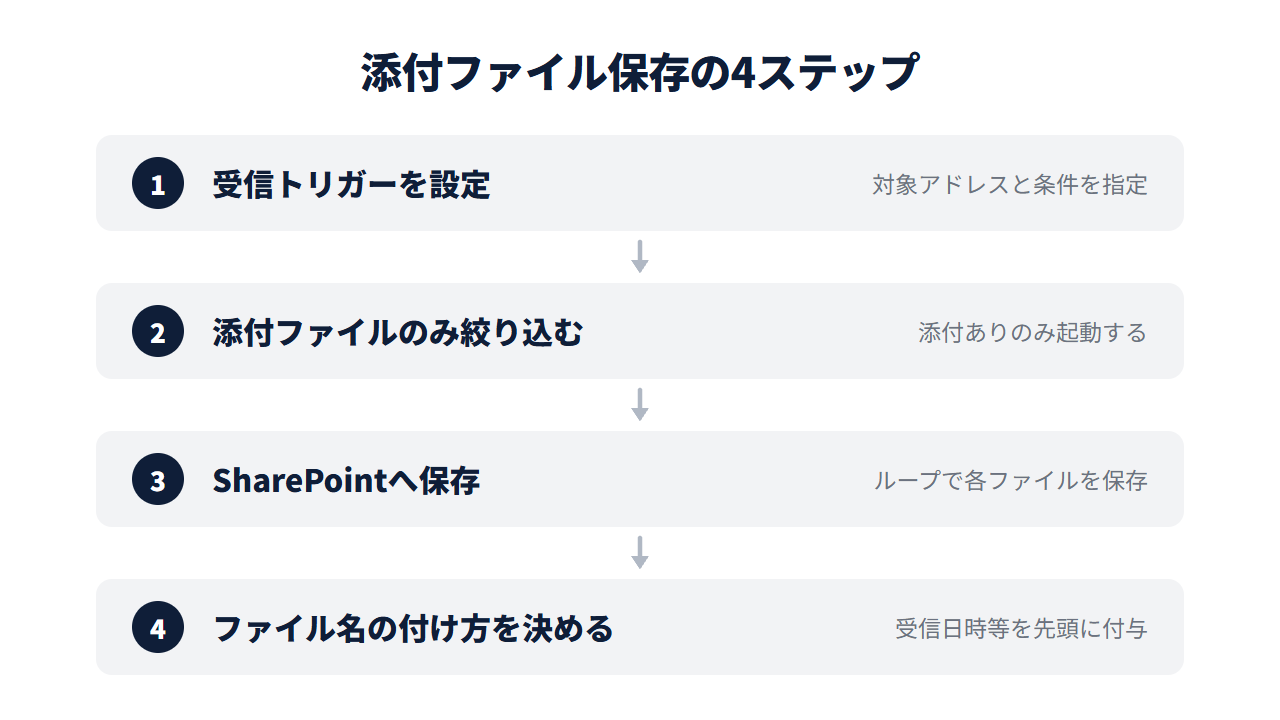
完成イメージが固まったら、トリガーの設定から保存までを4つのステップで組んでいきます。
Step1. メールの受信トリガーを設定する
Outlookコネクタの「新しいメールが届いたとき(V3)」をトリガーに選び、対象のメールアドレスと、監視したい受信フォルダを指定します。
このトリガーには詳細パラメーターがあり、特定の差出人や件名のキーワードで絞り込むことも可能です。
請求書や見積書だけを保存したい場合は、件名にそれらのキーワードを含む条件をここで設定しておくと、無関係なメールに反応しなくなります。
Step2. 添付ファイル付きのメールだけに絞り込む
トリガーの詳細パラメーターにある「添付ファイルのみ」を「はい」に設定すると、添付ファイルがないメールではフローそのものが起動しなくなります。
あわせて「添付ファイルを含める」も「はい」にしておくと、トリガーの出力に添付ファイルの中身が含まれるようになり、後続のアクションでそのまま使えます。
この2つを設定しておけば、通常のテキストメールを受信してもフローが余計な動作をすることはありません。
Step3. SharePointへ保存する
添付ファイルは1件とは限らないため、コントロールコネクタの「それぞれに適用」を使って添付ファイルの配列をループさせます。
ループの中にSharePointコネクタの「ファイルの作成」アクションを置き、保存先のサイトとライブラリを指定します。
ファイル名には添付ファイルの名前を、ファイルコンテンツには添付ファイルの中身をそれぞれ差し込めば、メールに付いていたファイルがそのままSharePointに保存されます。
OneDriveに保存したい場合も、同じ名前の「ファイルの作成」アクションがOneDriveコネクタ側に用意されているため、保存先を切り替えるだけで同じ組み方が使えます。
Step4. ファイル名の付け方を決める
添付ファイルの名前をそのまま使うと、同じ取引先から似た名前のファイルが繰り返し届いたときに区別がつかなくなります。
ファイル名の先頭にメールの受信日時や差出人名を差し込んでおくと、SharePoint上で検索したときに見つけやすくなります。
たとえば受信日時、差出人、元のファイル名の順につなげておけば、フォルダを開かなくても一覧表示だけでどのメールの添付かが判断できます。
ここまでで、メール受信から保存までの基本フローが完成です。
同名ファイルの上書き対策
同名ファイルが存在したときの挙動は、保存先のコネクタによって異なります。
OneDriveの「ファイルの作成」アクションは、同名ファイルがあった場合はそのまま上書きする動作が既定です。
一方SharePointの「ファイルの作成」アクションは既定では上書きせず、同名ファイルが既にあるとエラーでフローが止まります。
挙動を整理すると、次のとおりです。
| 保存先 | 同名ファイルがある場合の既定動作 | 対応の方向性 |
|---|---|---|
| OneDrive | そのまま上書きされる | 上書きされたくない場合はファイル名を一意にする |
| SharePoint | エラーでフローが止まる | 設定変更で上書きを有効にするか、ファイル名を一意にする |
SharePointで上書きを許可するには、「ファイルの作成」アクションの設定からコンテンツの転送方式を切り替え、上書きの選択肢を有効にする操作が必要です。
ただしこの切り替えは大きなファイルの分割転送を無効にする副作用があり、100MBを超える添付ファイルがあると別のエラーでフローが失敗する可能性があります。
実務ではこの設定変更よりも、Step4で決めたファイル名にメールの受信日時を含めておく方法のほうが単純で、同名ファイルの問題そのものを避けられます。
受信日時まで含めておけば、よほど短時間に同じ差出人から同じ名前のファイルが連続して届かない限り、ファイル名の重複は起きません。
添付ファイルの保存に続けて、届いたメールをチームへ通知する仕組みも作っておくと、担当者が確認漏れなく対応できます。
どの業務から自動化を始めるか迷っている場合は、着手の順番の考え方も確認しておくと判断しやすくなります。

添付ファイルの自動保存について相談してみませんか?
「添付ファイルの保存フローをどう組めばいいか分からない」「同名ファイルのエラーで止まって困っている」「SharePointとOneDriveのどちらに保存すべきか判断できない」
少しでもお心当たりがあれば、お気軽にご相談ください。
現在、Power Automateによる添付ファイル自動保存に関するお悩みをお伺いする 無料の個別相談 を実施しています。
よくある質問
Q. 添付ファイルがZIP形式などの圧縮ファイルの場合も同じ手順で保存できますか?
保存自体は同じ手順でできます。
ただし圧縮ファイルの中身を展開して個別に保存したい場合は、解凍を行う別のアクションを追加で組み込む必要があります。
Q. 添付ファイルの容量が大きいメールでもフローは失敗しませんか?
「ファイルの作成」アクションは既定でチャンク転送に対応しており、数百MB程度のファイルであれば問題なく保存できます。
ただし同名ファイルの上書き設定を有効にするとチャンク転送が無効になるため、大きな添付ファイルを扱う場合は上書き設定とファイル名の一意化のどちらを優先するか検討してください。
Q. 特定の差出人からのメールだけを保存対象にできますか?
できます。
トリガーの詳細パラメーターで差出人のメールアドレスを指定すれば、そのメールアドレスからのメールだけを保存対象に絞り込めます。


