
アンケートや申請をMicrosoft Formsで受け付けたのに、回答内容をExcelへ手作業で転記している、という状態になっていませんか。
回答が増えるほど転記の手間も増え、コピーミスや入力漏れも起きやすくなる一方です。
Power Automateを使うと、Forms回答が送信されるたびにExcelへ自動で転記するフローを組めます。
この記事では、転記フローを作る前に必要な準備と、Step1からStep3までの手順、転記されないときの確認点を整理しています。
完成イメージ
Formsで申請や回答を受け付けると、その内容が数秒後にはExcelの表に1行として追加されている状態がゴールです。
申請者が複数人いても回答のたびに自動で行が増えていくため、後から一覧で確認したり、フィルターや集計をかけたりする作業がそのまま行えます。
手作業で転記していたときのような「まとめて入力する時間帯」も不要になり、回答が届いた順にExcelの表へ反映されていくのが特徴です。
経費申請や社内アンケートのように件数が読めない業務ほど、この仕組みの効果を実感しやすくなります。
事前準備(Excelテーブル化が必須)
Power AutomateでExcelに行を追加するには、コネクタの「テーブルに行を追加する」というアクションを使います。
このアクションは、対象のExcelファイルを開いてもテーブルの一覧に何も表示されない状態だと、そもそも動きません。
というのも、Excel Online(Business)コネクタの行追加アクションは、テーブル単位でしかデータを書き込めない仕様になっているためです。
ふつうにデータを入力しただけのセル範囲と、Excelの「テーブルとして書式設定」機能で作った表とでは、Power Automateからの見え方がまったく異なります。
両者の違いを整理すると、次のとおりです。
| 状態 | Power Automateからの見え方 | 行の自動追加 |
|---|---|---|
| ただのセル範囲 | テーブルの一覧に表示されない | できない |
| テーブル化済み | テーブル名で選択できる | できる |
転記先のExcelファイルをまだ作っていない場合は、1行目に列見出しを入力し、その範囲を選択した状態で「挿入」タブから「テーブル」を選んでテーブル化しておきます。
列見出しは、Formsの質問項目と同じ並びにしておくと、後の手順で値を差し込むときに迷いません。
Forms回答をExcelに転記する手順
事前準備が終わったら、トリガーから転記までを組みます。
画像がなくても、次の手順どおりに進めれば迷わず作れるはずです。
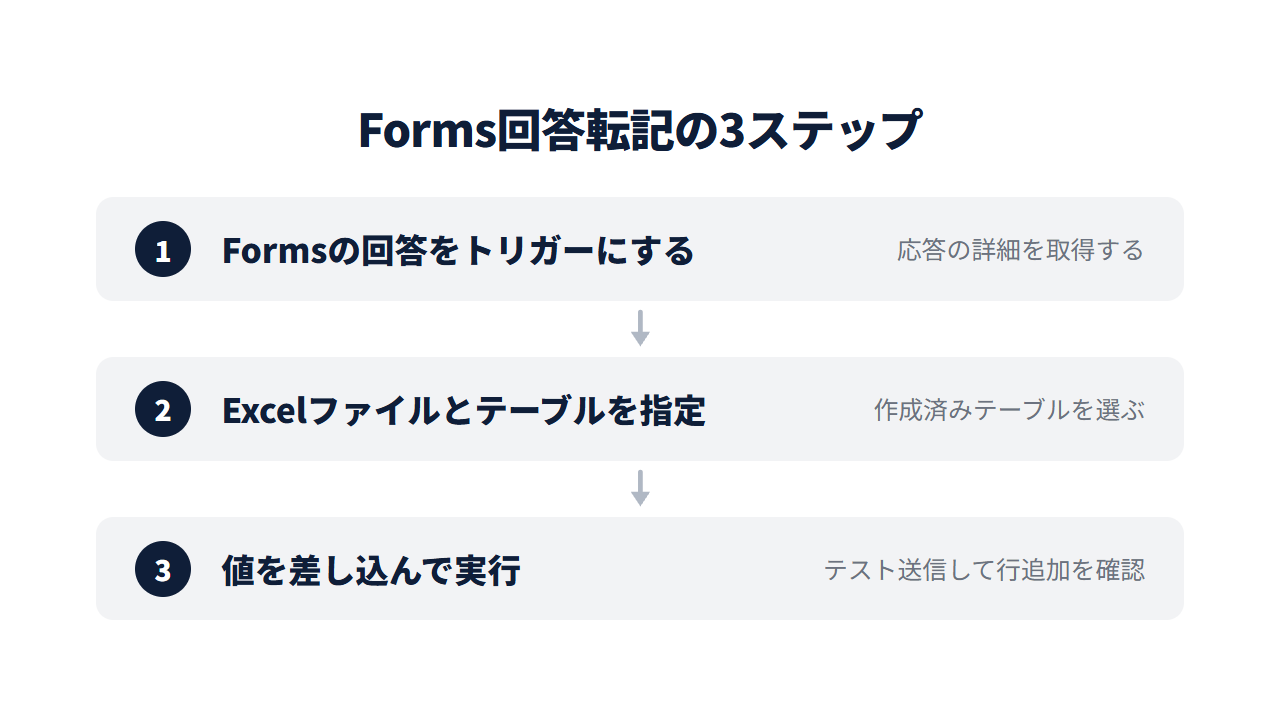
Step1. Formsの回答をトリガーにする
Power Automateで新しいフローを作成し、トリガーに「Microsoft Forms」の「新しい応答が送信されたとき」を設定します。
対象のフォームを選び、続けて「応答の詳細を取得する」アクションを追加して、直前のトリガーが取得した応答IDを差し込んでおきましょう。
Step2. Excelファイルとテーブルを指定する
「テーブルに行を追加する」アクションを追加し、転記先のExcelファイルの場所とファイル名を指定します。
ファイルを選ぶと、そのファイル内に作成済みのテーブルが一覧で表示されるため、事前準備で作ったテーブルを選びます。
ここでテーブルが一覧に出てこない場合は、事前準備のテーブル化がまだ済んでいない状態です。
Step3. 回答の値を列に差し込んで実行する
テーブルを選ぶと、テーブルの列見出しと同じ名前の入力欄が自動で表示されます。
それぞれの欄には、Step1で取得した回答の詳細から対応する値を差し込んでおくと安心です。
フローを保存したら、実際にFormsから1件テスト回答を送信し、Excelに1行追加されることを確認してから本運用に移ります。
転記されないときの確認点
フローを実行してもExcelに行が追加されない場合、確認する点は主に3つです。
- OneDriveやSharePoint上のファイルでも、実行中に保存場所を移動したり名前を変更したりすると、フローがファイルを見失ってエラーになります。
- テーブル化した後で列見出しの文言を変えると、アクション内の入力欄との対応がずれ、値が正しい列に入らなくなります。
- 同じExcelファイルを複数人が同時に開いて同期のタイミングが重なると、まれに行の書き込みが失敗します。
エラーの詳細はフローの実行履歴から確認できるため、まずはそこでどの段階が失敗しているかを確認するのが近道です。
転記した申請データに承認の工程を追加したい場合は、承認フローの組み方も参考になります。

どの業務から自動化に着手するか迷っている場合は、業務自動化全体の始め方も確認しておくと判断しやすくなります。

Forms回答の自動転記について相談してみませんか?
「テーブル化のやり方が合っているか不安」「転記されない原因が分からない」「社内に自動化を設計できる人材がいない」
少しでもお心当たりがあれば、お気軽にご相談ください。
現在、Power Automateの業務自動化に関するお悩みをお伺いする 無料の個別相談 を実施しています。
よくある質問
Q. 転記先はExcel Onlineでなく、デスクトップ版のExcelファイルでもいいですか?
OneDriveやSharePoint上に保存したExcelファイルであれば動作します。
パソコンのローカルにだけ保存したファイルは対象にできないため、あらかじめクラウドの保存場所に置いておく必要があるという点に注意してください。
Q. すでに運用しているExcelの表を後からテーブル化しても、既存のデータは消えませんか?
既存データは消えません。
データが入力された範囲を選択して「テーブルとして書式設定」を行うだけで、値はそのままテーブルの中に残ります。
Q. Formsの質問項目を後から増やした場合、テーブル側の対応も必要ですか?
必要です。
新しい質問を追加した場合、テーブル側にも対応する列を追加し、アクションの入力欄に新しい値を差し込む設定を加えないと、その項目だけ転記されないままになります。


