
毎月の提出期限や契約の更新日をExcelや個人のカレンダーで管理していると、確認を忘れて当日になって慌てるという事態が起きがちです。
担当者が変わったり、複数の案件を並行して抱えていたりすると、この確認漏れはさらに起きやすくなります。
Power Automateを使うと、期限を記録したリストを毎朝自動でチェックし、期限が近づいている項目だけを担当者へ通知する仕組みを組むことができます。
この記事で整理するのは、期限リストの準備からスケジュールトリガーの設定、期限を判定する条件分岐、通知の送信までの手順と、リマインダーが読み流されない運用の工夫です。
完成イメージ
完成すると、毎朝決まった時刻にフローが自動で起動し、期限管理用のリストの中から期限が近い項目を拾い出し、対象の担当者へ通知が届く状態になります。
通知にはタスク名と期限日、残り日数を含めておくと、受け取った側がすぐに内容を判断できます。
毎朝人がリストを見返す作業そのものをなくせる点が、この仕組みの効果です。
リマインダーがあるからといって作業自体を代わりにこなしてくれるわけではありませんが、確認漏れによる後手対応は確実に減らせます。
リストの置き場所を決める
手順に入る前に、期限を記録するリストをどこに置くかを決めておきます。
候補になるのはSharePointリストとExcelの表ですが、それぞれ向く場面が異なります。
| 保存先 | 向く場面 | 留意点 |
|---|---|---|
| SharePointリスト | 複数人が同時に更新する運用 | 列の追加や表示形式の調整に慣れが必要 |
| Excelの表 | 担当者が少なく既存の管理表を流用したい場合 | ファイルを開いたまま更新すると反映が遅れることがある |
どちらを選んでも、基本の流れは同じでコネクタの種類が異なるだけです。
期限リマインダーを作る
保存先が決まったら、リストの準備から通知までを順番に組んでいきます。
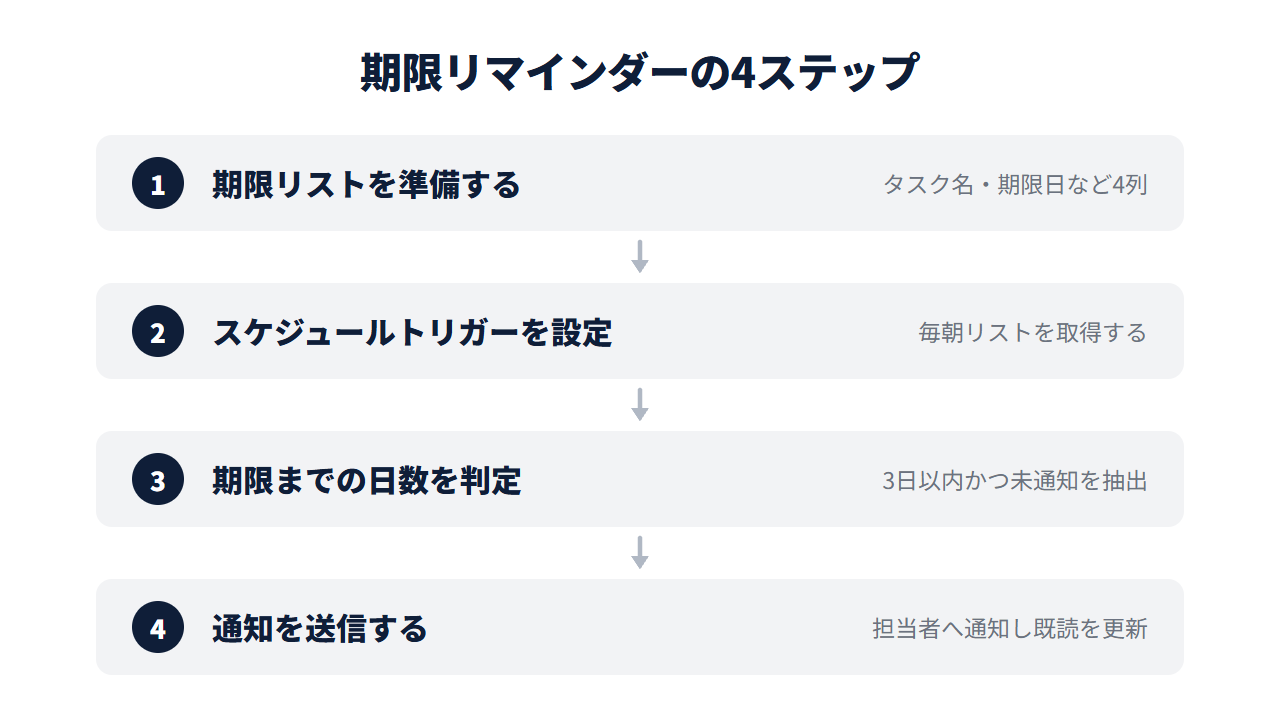
Step1. 期限リストを準備する
リストには、タスク名、期限日、担当者、通知済みかどうかを示すステータスの4つの列を用意します。
期限日を日付型の列にしておくと、後の条件分岐で日数の比較がしやすくなるので忘れず設定してください。
申請フォームの回答をそのままリストの元データにしたい場合は、Formsの回答をExcelへ転記する手順を別の記事で扱っています。

Step2. スケジュールトリガーを設定する
トリガーには繰り返しのスケジュールを使い、平日の朝など決まった時刻に毎日実行されるよう設定します。
実行後は、SharePointコネクタまたはExcelコネクタの取得アクションでリストの全件を取得します。
Step3. 期限までの日数を判定する
取得した項目を1件ずつ処理する繰り返し処理の中で、期限日から今日の日付を引いて残り日数を出し、それが3日以内かつ通知済みステータスが未のものだけを条件分岐で対象に絞り込みます。
対象を絞らずに全件通知すると、期限がまだ遠い項目まで毎日届いてしまい、リマインダー自体が読み流される原因になります。
Step4. 通知を送信する
条件に合致した項目に対して、Outlookコネクタのメール送信またはTeamsコネクタのメッセージ投稿で担当者へ通知します。
通知後は対象項目の通知済みステータスを更新し、同じ期限で二重に通知が届かないようにします。
ここまでで、期限リストのチェックから通知までを毎朝自動で回す仕組みが完成です。
リマインドが無視されない運用
通知の仕組みを作っても、担当者が読み流してしまえば意味がありません。
残り日数に応じて通知先を変える設計にしておくと、放置されにくくなります。
たとえば残り3日は担当者本人にだけ通知し、前日になっても未対応なら上長にも通知を追加するという段階を組んでおく方法があります。
通知チャネルは担当者が普段から見ている場所に合わせて選ぶと効果が出やすくなります。
メールは他の通知に埋もれやすいため、日常的にTeamsを使っているチームであればTeams通知のほうが気づかれやすくなります。
通知が来ても行動につながらない場合は、対象が絞られていないか、通知するタイミングが早すぎないかを見直すところから始めます。
期限リマインダー以外にどの業務から自動化するか迷っている場合は、業務自動化の始め方も参考にしてください。

期限リマインダーの構築でお困りではありませんか?
「毎日リストを見返すのをやめたい」「期限超過の見落としをなくしたい」「作ったフローが思ったタイミングで通知してくれない」
少しでもお心当たりがあれば、お気軽にご相談ください。
現在、Power Automateの業務自動化に関するお悩みをお伺いする 無料の個別相談 を実施しています。
よくある質問
Q. 期限が近い項目が複数あるとき、通知は1件ずつ届きますか?
繰り返し処理の中で通知を送る設計にすると、対象項目ごとに1件ずつ届きます。
1通にまとめて送りたい場合は、対象項目をいったん配列に集めてから最後に送信する設計へ組み替えます。
Q. 期限日を過ぎてしまった項目への対応はどうすればいいですか?
残り日数の判定条件にマイナスの値も含めておけば、期限超過後も通知を継続できます。
超過分は担当者だけでなく上長にも通知するよう分岐しておくと、見落としが減ります。
Q. 土日や祝日は通知を止められますか?
スケジュールトリガーの実行曜日を平日のみに絞る設定と、祝日リストと照合して対象から除外する設定を組み合わせれば止められます。
祝日を含めた曜日制御は範囲が広いため、別の記事で詳しく扱う予定です。


