毎週の定例会議のたびに、Outlookの予定表を開いて新しい会議を作り、参加者を1人ずつ追加し、Teamsの会議リンクを発行してから招集メールを送る担当者がいます。
会議自体は同じ内容の繰り返しでも、作成作業だけは毎回手作業になっているケースです。
とはいえ、参加者も時間もまったく変わらない固定メンバーの定例なら、Outlookの繰り返し設定で予定を1つ作ってしまえば済みます。
自動化を検討したほうがいいのは、案件ごとに参加者が入れ替わる、あるいは進行役が持ち回りになるなど、開催のたびに内容がわずかに変わる定例のときです。
この記事では、参加者や議題がリストで管理されている定例会議を対象に、Power Automateで会議の作成から招集までを自動化する完成イメージと手順を整理しています。
完成イメージ
作るフローは、決まった曜日と時刻にExcelの定例会議リストから当該回の情報を読み取り、Outlookの予定表に会議を自動作成して、リストに記載された参加者を招集する仕組みです。
Excelのリストには、開催日・議題・参加者のメールアドレスといった項目が1行1回分として並んでいる構成を想定しています。
参加者が固定されている単純な繰り返し会議とは違い、案件担当者が入れ替わる会議や、部署をまたいで招集メンバーが変動する会議が対象です。
一方で、参加者も時間も一切変わらない社内の定例であれば、わざわざフローを組まずにOutlookの繰り返し設定を使うほうが管理も簡単です。
作り方の手順
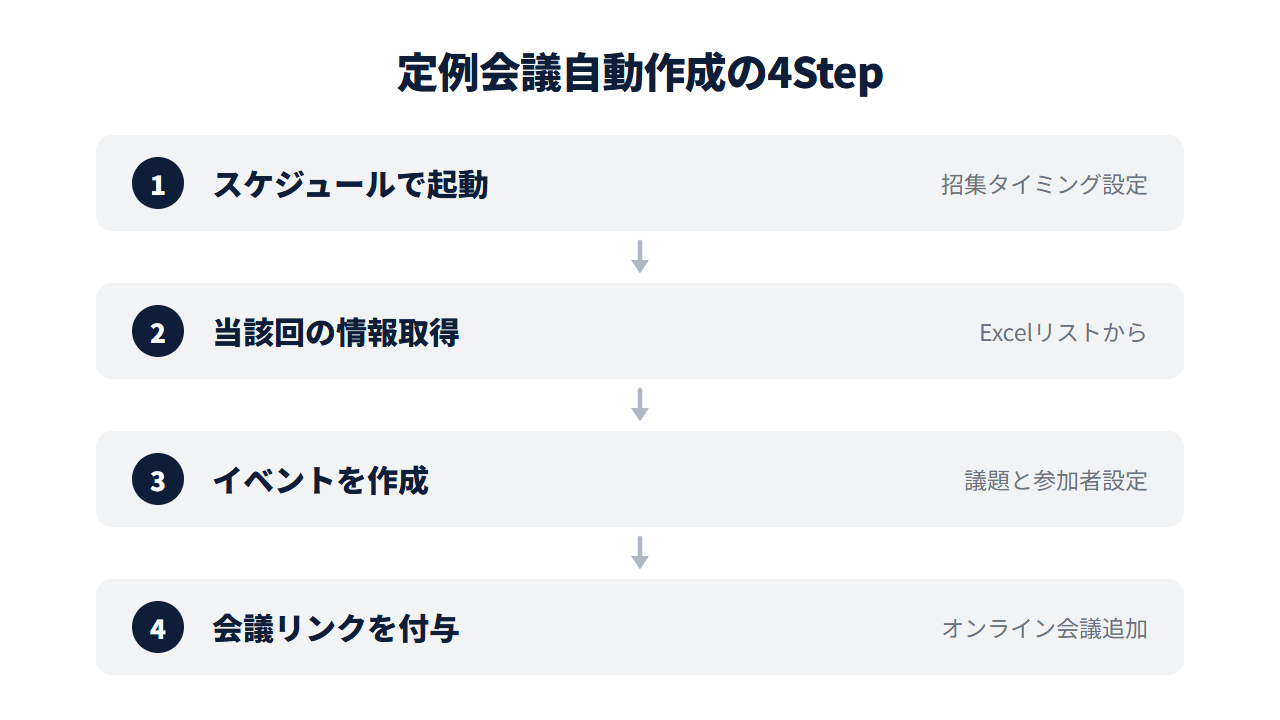
スケジュールトリガーの設定、会議イベントの作成、Teams会議リンクの付与という3つのStepで組み立てます。
なお、以下で紹介する項目名やボタンの表記は、Power AutomateやOutlook、Teamsのバージョン・環境によって多少異なる場合があります。
Step1. スケジュールトリガーを設定する
「フローの作成」から「スケジュール済みクラウドフロー」を選び、開催日の前営業日や当日朝など、招集を送りたいタイミングに合わせて実行時刻を設定します。
このトリガー自体の繰り返し間隔は、あくまで「フローを何時に動かすか」を決めるものです。
会議そのものの日程は、このあとExcel側のリストから読み取ります。
毎週同じ曜日に定例が続く場合は、間隔を「1週ごと」に設定しておくと運用がシンプルです。
Step2. Excelのリストから当該回の情報を取得する
Excel Onlineコネクタの「表内に存在する行を一覧表示」アクションを追加し、定例会議リストのテーブルを対象に指定します。
取得した行から、開催日が本日以降で直近のものだけを「フィルター配列」で絞り込むと、次に開催する回の議題や参加者を特定できます。
参加者のメールアドレスは1つのセルにカンマ区切りでまとめておくと、次のStepでそのまま宛先として渡しやすくなります。
Step3. イベントを作成しTeams会議リンクを付与する
Office 365 Outlookコネクタの「イベントの作成(V4)」アクションを追加し、件名にはStep2で取得した議題、必須出席者にはStep2で取得したメールアドレスを設定します。
開始時刻と終了時刻には、Step2で取得した開催日を会議の時間帯に合わせて指定します。
タイムゾーンは日本時間(大阪、札幌、東京)を選んでおくと、意図しない時差で予定が作られるのを防げます。
このアクションには予定にオンライン会議を追加するオプションがあり、有効にしておくと会議参加用のリンクが自動的に予定へ添付された状態で作成されます。
フローを保存したら一度手動で実行し、参加者への招集メールが正しい宛先・議題で届くか、会議リンクが正常に開けるかを必ず確認してください。
Teamsへの通知もあわせて自動化したい場合は、次の記事も参考になります。
そもそもどの業務から自動化に着手すべきか整理したい場合は、次の記事もあわせて確認してください。

日程変更時の運用
定例会議は開催が続くうちに、担当者の都合や祝日を理由に日程が動くことが珍しくありません。
自動作成したイベントに対して、変更内容ごとにどう対応するかを事前に決めておくと、フローと手作業の役割分担で迷わずに済みます。
| 変更内容 | 対応方法 | 向く場面 |
|---|---|---|
| 開催日を1回だけずらす | Excelリストの当該行の日付だけ手動で書き換える | 単発の日程調整 |
| 参加者を一時的に追加する | 招集後にOutlookの予定から手動で招待を追加する | ゲスト参加など臨時の変更 |
| 定例そのものを休止する | 該当行をリストから削除するかフラグ列で除外する | 長期休暇・祝日による休会 |
| 進行役を持ち回りにする | リストの担当者列を次回分だけ更新しておく | 案件ごとの担当交代 |
フローが読み取るのはあくまでExcelリストの内容なので、日程や参加者の変更は基本的にリスト側を先に直す運用にしておくと、フローの中身に手を加えずに済みます。
定例会議の作成、まだ毎回手作業ですか?
「参加者が案件ごとに変わるたびに招集作業をやり直している」「持ち回りの進行役に合わせて毎回予定を作り直している」「会議リンクの発行だけでも自動化したい」
少しでもお心当たりがあれば、お気軽にご相談ください。
現在、Power Automateの業務自動化に関するお悩みをお伺いする 無料の個別相談 を実施しています。
よくある質問
Q. 参加者が10人を超える定例でも対応できますか。
対応できます。
Step2でExcelリストから取得するメールアドレスをカンマ区切りで並べておけば、Step3の必須出席者欄に人数分をまとめて渡せるため、参加者数による作業量の違いはありません。
Q. 会議の議題を毎回変えたい場合はどう設定しますか。
Excelリストに議題を記載する列を1つ用意しておけば対応できます。
Step2でその列の値も取得し、Step3のイベント作成時に件名や本文へ差し込むだけで、開催のたびに議題が違う定例にも対応できます。
Q. 定例そのものを中止したい週はどうすればいいですか。
Excelリストの該当行を削除するか、除外用のフラグ列を用意してその週だけ対象外にする方法があります。
Step2のフィルター条件にフラグの判定を加えれば、フラグが立っている週だけイベント作成をスキップする形にできます。


