
毎朝の会議が始まる前に、前日の売上や案件の進捗をExcelから拾い出し、Teamsのチャネルに手打ちで貼り付けている担当者は少なくありません。
数字を見る側は数分で済みますが、貼り付ける側は毎日同じ作業を繰り返すうえに、出張や休みの日には当番が回らず投稿が抜けることもあります。
担当者が交代するたびに引き継ぎが必要になる点も、地味に負担が大きい部分です。
この記事では、Power Automateを使ってExcel上のKPIを毎朝自動でTeamsに投稿する完成イメージと作り方を整理しています。
あわせて、投稿が形だけになってしまうのを防ぐ工夫も紹介します。
完成イメージ
作るフローは、決まった時刻にExcelのKPIシートから当日分のデータを取得し、読みやすく整形したメッセージをTeamsの指定チャネルへ自動で投稿する仕組みです。
Excelファイルはテーブル化されている前提で、シートの1行が1日分の集計値になっている構成を想定しています。
毎朝の手作業がなくなるだけでなく、担当者の休みや出張に関係なく同じ時刻に投稿される点が、手動運用との一番の違いです。
数値の集計自体を自動化する部分は別の仕組みで組んでいることが多いため、ここではあくまで「できあがった数値をTeamsに届ける」部分に絞って解説します。
作り方の手順
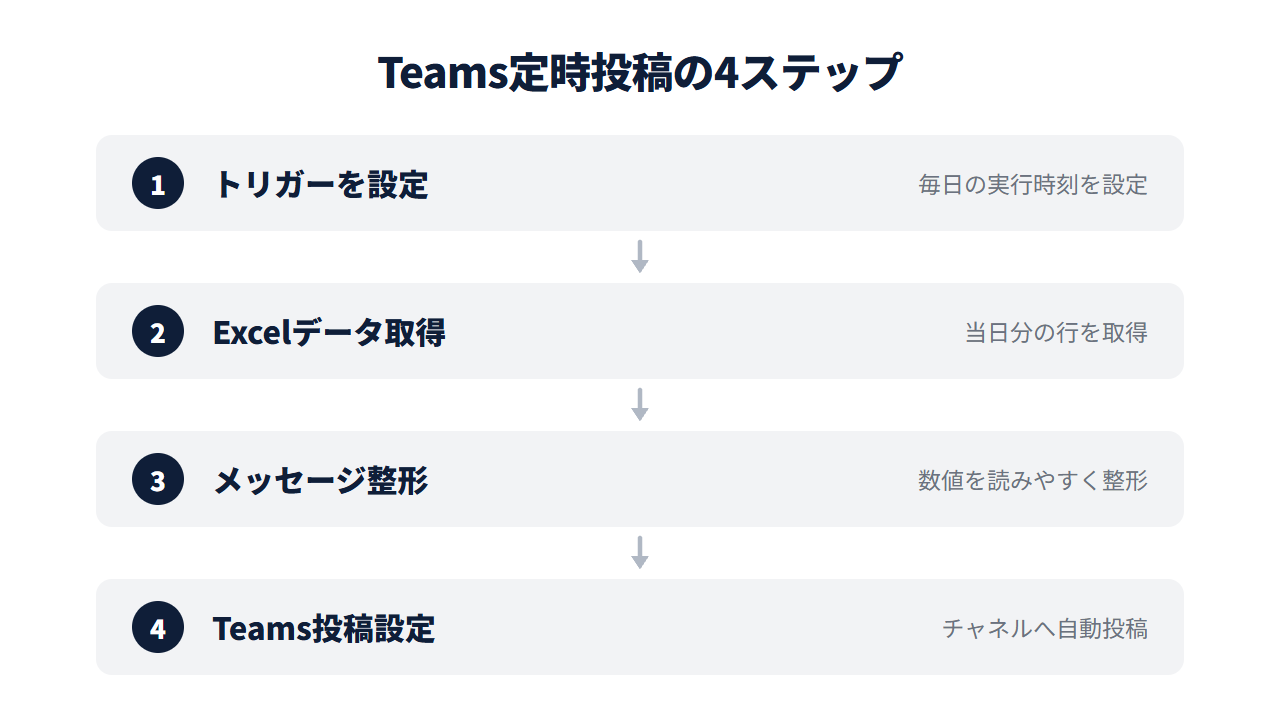
スケジュールトリガーの設定、Excelからのデータ取得、メッセージの整形、Teamsへの投稿という4つのStepで組み立てます。
画像がなくても、手順どおりに進めれば迷わず作成できる内容です。
なお、以下で紹介する項目名やボタンの表記は、Power AutomateやExcel、Teamsのバージョン・環境によって多少異なる場合があります。
Step1. スケジュールトリガーを設定する
「フローの作成」から「スケジュール済みクラウドフロー」を選び、開始時刻と繰り返しの間隔を「1日ごと」に設定します。
毎朝7時に投稿したい場合は開始時刻を7時に合わせるだけで、あとは指定した間隔で自動的に実行される仕組みです。
土日や祝日には投稿を止めたい場合は、平日だけフローを動かす設定を別途組み込む必要があります。

Step2. Excelのデータを読み取る
Excel Onlineコネクタの「表内に存在する行を一覧表示」アクションを追加し、対象のファイルとテーブルを指定します。
このアクションはテーブル化されたデータしか読み取れないため、対象のシートが事前にテーブルとして設定されていることが前提です。
取得した行の中から、当日の日付に一致する行だけを「フィルター配列」で絞り込むと、当日分のデータだけを次のステップに渡せます。
Step3. メッセージを整形する
「作成」アクションを使い、フィルターで絞り込んだ行の数値を組み合わせてメッセージ本文の文字列を作ります。
売上や件数といった複数の指標をまとめて表示したい場合、改行や区切り記号を使って見やすい構成にしておくと、投稿後にTeamsで読みやすくなります。
パーセンテージや小数点を含む数値は、表示前に桁数を丸めておくと投稿画面が煩雑になりません。
Step4. Teamsへの投稿アクションを設定する
Microsoft Teamsコネクタの「チャットまたはチャネルでメッセージを投稿する」アクションを追加します。
「投稿者」でFlow botを選び、「投稿先」で対象のチームとチャネルを指定すると、Step3で作成したメッセージをそのまま投稿できる状態になります。
フローを保存したら一度手動で実行し、想定どおりの内容とレイアウトで投稿されるかを必ず確認してください。
そもそもどの業務から自動化に着手すべきか整理したい場合は、次の記事もあわせて確認してください。

投稿が形骸化しないための工夫
毎朝同じ形式のメッセージが届くだけの状態が続くと、次第に誰も内容を見なくなり、投稿だけが惰性で続く状態になりがちです。
形骸化を防ぐには、投稿の内容や出し方に一手間加える工夫が有効です。
| 工夫 | 効果 | 向く場面 |
|---|---|---|
| 異常値だけ強調する | 前日比で大きく変動した数値だけ太字や記号で目立たせる | 数値の変化に気づいてほしい場面 |
| 曜日で内容を変える | 平日は日次サマリー、月曜だけ週次の振り返りを追加する | 週単位の傾向も共有したい場面 |
| 通知先を絞る | 担当者が多いチームでは関係者だけのチャネルに分ける | メンバー全員に関係する数字ではない場合 |
| コメントを促す文言を添える | 「気になる数値があれば返信を」の一文を末尾に入れる | 投稿を一方通行にしたくない場面 |
すべてを一度に組み込む必要はなく、まずは異常値の強調だけでも入れておくと、数字を見る習慣がつきやすくなります。
毎朝のレポート作成、まだ手作業ですか?
「数字の貼り付け作業が毎日の負担になっている」「担当者が休むと投稿が抜けてしまう」「Teamsに移行してから通知の仕組みをどう作ればいいか分からない」
少しでもお心当たりがあれば、お気軽にご相談ください。
現在、Power Automateの業務自動化に関するお悩みをお伺いする 無料の個別相談 を実施しています。
よくある質問
Q. 複数のKPIシートをまとめて1つの投稿に含めることはできますか。
可能です。
それぞれのシートに対して「表内に存在する行を一覧表示」アクションを追加し、Step3のメッセージ作成時にすべての数値を1つの文字列にまとめれば、1回の投稿で複数の指標をまとめて届けられます。
Q. 投稿する時刻を曜日によって変えることはできますか。
直接1つのスケジュールトリガーで曜日ごとに時刻を変えることはできません。
曜日によって投稿時刻を変えたい場合は、毎日同じ時刻に実行するフローの中で、条件アクションを使って曜日ごとに処理を分岐させる形になります。
Q. Excelのデータが更新されていない日は投稿を止めたいのですが。
止められます。
Step2で取得した当日分の行数を条件アクションで確認し、該当する行が0件だった場合は投稿アクションを実行せずにフローを終了させる分岐を追加すれば対応できます。


