
紙の申請書に印鑑をもらい、口頭やメールで上長に伝え、最後は総務がExcel台帳に転記する。
休暇申請をこの流れで回しているものの、そろそろ電子化したいと考えていないでしょうか。
Microsoft 365の契約に含まれるPower Automateを使えば、勤怠管理の専用SaaSを新たに契約しなくても、申請から承認、記録までを自動化できる環境が整ってきました。
この記事では、Power Automateの構築経験をもとに、Microsoft Formsでの申請受付から上長承認、承認後のチームカレンダーへの自動登録、申請者と総務への結果通知までを組む手順を整理しています。
この方法が向く会社・向かない会社
この方法が向くのは、従業員数がおおよそ数名から50名程度で、打刻や有給残日数の自動計算までは求めていない会社です。
「誰がいつ休むか」をチームで見える化し、紙の台帳をなくすことが目的であれば、Power Automateと共有カレンダーの組み合わせで十分に足ります。
一方で、有給残日数の自動控除、勤怠打刻との連携、複雑な就業規則の自動判定まで求める場合は、この構成では対応しきれません。
求めることごとに整理すると、次のようになります。
| 求めること | この構成で足りるか |
|---|---|
| 休暇の見える化 | 足りる |
| 紙の台帳の廃止 | 足りる |
| 有給残日数の自動控除 | 足りない |
| 勤怠打刻との連携 | 足りない |
| 複雑な就業規則の自動判定 | 足りない |
従業員数が増えて手作業の管理が追いつかなくなってきた会社は、勤怠管理SaaSの導入を検討したほうが、長期的な運用コストは低くなります。
まずは無料で使える範囲で申請と承認だけを電子化し、必要になった段階で専用SaaSへ乗り換える進め方が、初期投資を抑えるうえでは現実的です。
休暇申請フローを作る手順
ここからは、申請フォームの作成から結果通知までを4つのStepで組んでいきます。
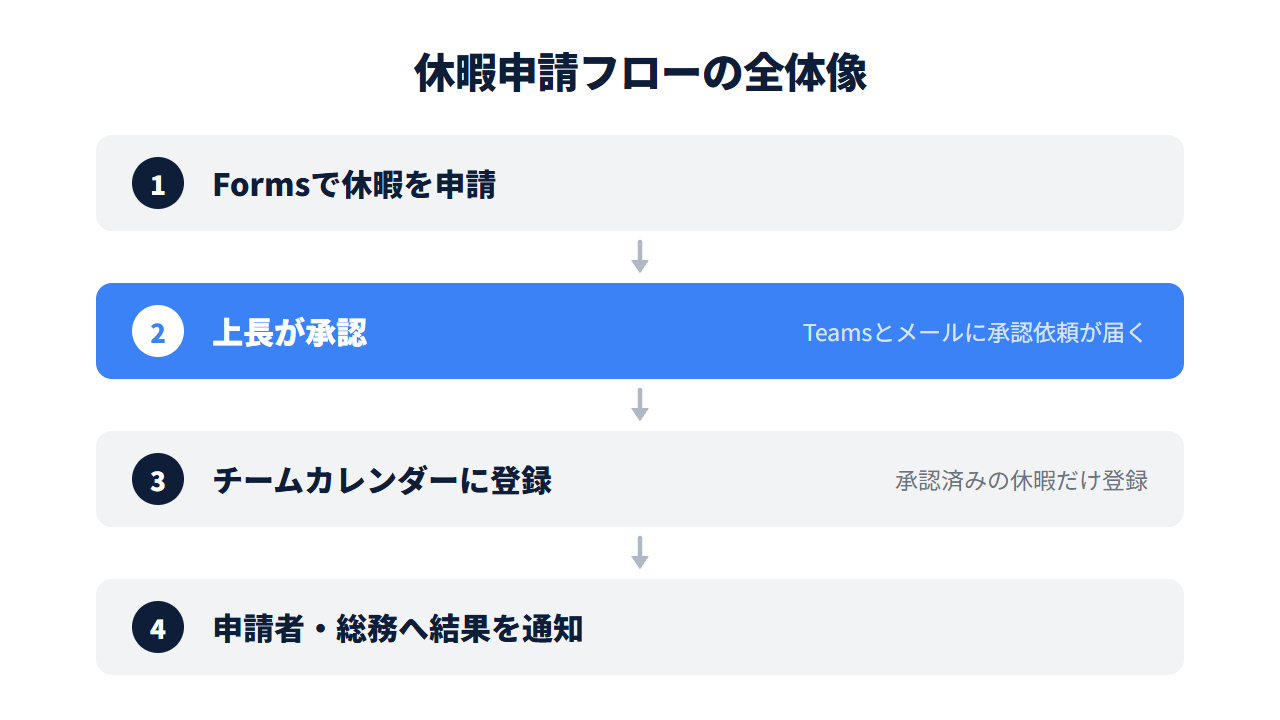
全体の流れは、Formsで申請を受け付け、上長が承認し、承認された休暇だけをチームカレンダーに登録し、最後に結果を関係者へ知らせるという順番です。
Step1. Formsで申請フォームを作る
Microsoft Formsで新しいフォームを作成し、休暇種別(有給、慶弔休暇など)、開始日、終了日、理由の4項目を用意します。
日付は「日付」形式の質問にしておくと、後続のPower Automate側で日付として扱いやすくなります。
氏名は回答者のメールアドレスから取得できるため、フォーム項目には含めなくても運用できます。
Step2. 上長への承認を設定する
Power Automateで「Formsで新しい応答が送信されたとき」をトリガーに設定し、「承認を開始して待機」アクションを追加します。
承認の種類は「最初の応答で承認/却下」を選び、承認者には申請者の直属の上長を指定します。
承認依頼はTeamsとメールの両方に届くため、上長がどちらか都合の良い方で応答できます。
承認アクションの種類と設定項目は、Microsoft公式ドキュメント「Power Automateでの承認の概要」に整理されています。
Step3. 承認されたらチームカレンダーに登録する
承認結果を受け取ったら、条件分岐アクションで「承認済み」の場合だけ後続処理に進むようにします。
条件が真の場合、Office 365 Outlookコネクタの「イベントの作成」アクションを使い、チームで共有しているグループカレンダーに開始日から終了日までの予定を登録します。
件名には申請者名と休暇種別を入れておくと、カレンダーを見ただけで誰がいつ休むか把握できます。
Step4. 申請者と総務へ結果を通知する
条件分岐の両方の枝から、メールまたはTeamsで結果を通知するアクションを追加します。
承認された場合は申請者へ「休暇が承認されました」という通知を、却下された場合は却下理由と合わせて通知します。
総務にも同じタイミングで通知を送っておくと、台帳への反映や給与計算への連携がスムーズになります。
Power Automateでの承認フローの基本的な組み方は、次の記事でより詳しく解説しています。
運用でつまずくポイント(重複申請・却下時の流れ)
同じ期間に対して申請者が誤って2回申請してしまう重複申請は、実際の運用でよく起きるつまずきです。
Power Automate側で自動的に重複を検知する仕組みを組むと、フローが複雑になり保守しにくくなります。
まずは上長がカレンダーを見て重複に気づいたら却下する、という運用ルールでカバーするのが現実的です。
却下された場合は、申請者が同じフォームから条件を変えて再申請できるよう、却下理由を具体的に伝える運用にしておくと、上長と申請者双方のやり取りが1往復で済みます。
「日程が重複しています」「繁忙期のため別日を検討してください」のように、次に取るべき行動がわかる文面をテンプレート化しておくと、上長の負担も減ります。
なお、申請記録の保存期間や台帳としての扱いは、総務の労務管理ルールに従って運用してください。
このフローが担うのは申請から通知までで、記録の保存ルールそのものは別途決めておく必要があります。
こんな課題を抱えていませんか?
「休暇申請をPower Automateで電子化したいが、承認後のカレンダー登録まで含めた作り方がわからない」「勤怠SaaSを導入するほどの規模ではないが、紙の管理をやめたい」
少しでもお心当たりがあれば、お気軽にご相談ください。
現在、AI業務自動化に関するお悩みをお伺いする 無料の個別相談 を実施しています。
よくある質問
Q. 有給休暇の残日数も自動で管理できますか?
このフローだけでは残日数の自動計算はできません。
残日数管理まで必要な場合は、SharePointリストに残日数の列を用意して申請のたびに手動または別フローで更新するか、勤怠管理SaaSの導入を検討してください。
Q. 承認者が複数人いる場合はどうすればいいですか?
「承認を開始して待機」アクションの承認者欄には複数のメールアドレスを指定でき、承認の種類を「全員が承認する必要がある」に変更すれば全員の承認が揃うまで待機します。
部署ごとに承認者が異なる場合は、Formsの回答から部署名を条件分岐で判定し、承認アクションを部署別に分ける組み方になります。
Q. チームカレンダー以外にTeamsのチャネルにも通知したいです。
Step4の通知アクションに加えて、Teamsコネクタの「チャネルにメッセージを投稿する」アクションを条件分岐の承認済み側に追加すれば、カレンダー登録と同時にチャネル通知も送れます。
通知先が増えるほどフローは複雑になるため、最初は必要最低限の通知先から始め、運用しながら少しずつ追加していく進め方が無理なく定着します。
Power Automateでどの業務から自動化を始めるべきか迷っている場合は、次の記事も参考にしてください。



