取引先から届いた請求書のPDFを、いちいちメールを開いて保存し、経理フォルダへ手作業で移し替えていないでしょうか。
ファイル名も「請求書.pdf」のまま届くことが多く、後から探そうとすると同じ名前が並んで区別がつかなくなります。
Power Automateを使うと、請求書のメールが届いた時点で添付のPDFを判定し、経理フォルダの中に月別のフォルダを作ったうえで、取引先名と受信日を入れたファイル名で自動保存する仕組みを作れます。
この記事では、この保存とリネームまでの手順と、請求書以外のファイルが混ざったときの絞り込み方を整理しました。
完成するフローのイメージ
指定した受信トレイに新しいメールが届くと、フローが自動で起動します。
件名や差出人の条件に合わないメールは対象から外れ、添付ファイルがあってもそのまま処理が終わります。
条件に一致し、かつPDFの添付があるメールだけが保存対象になり、経理フォルダの中にその月のフォルダがすでにあればそこへ、なければ新規作成したうえでファイルが保存されます。
保存されるファイル名は「受信日_差出人名_元のファイル名」の形式に統一されるため、フォルダを開いた時点で一覧表示だけでどの取引先のいつの請求書かが判断できます。
請求書PDFを自動保存する手順
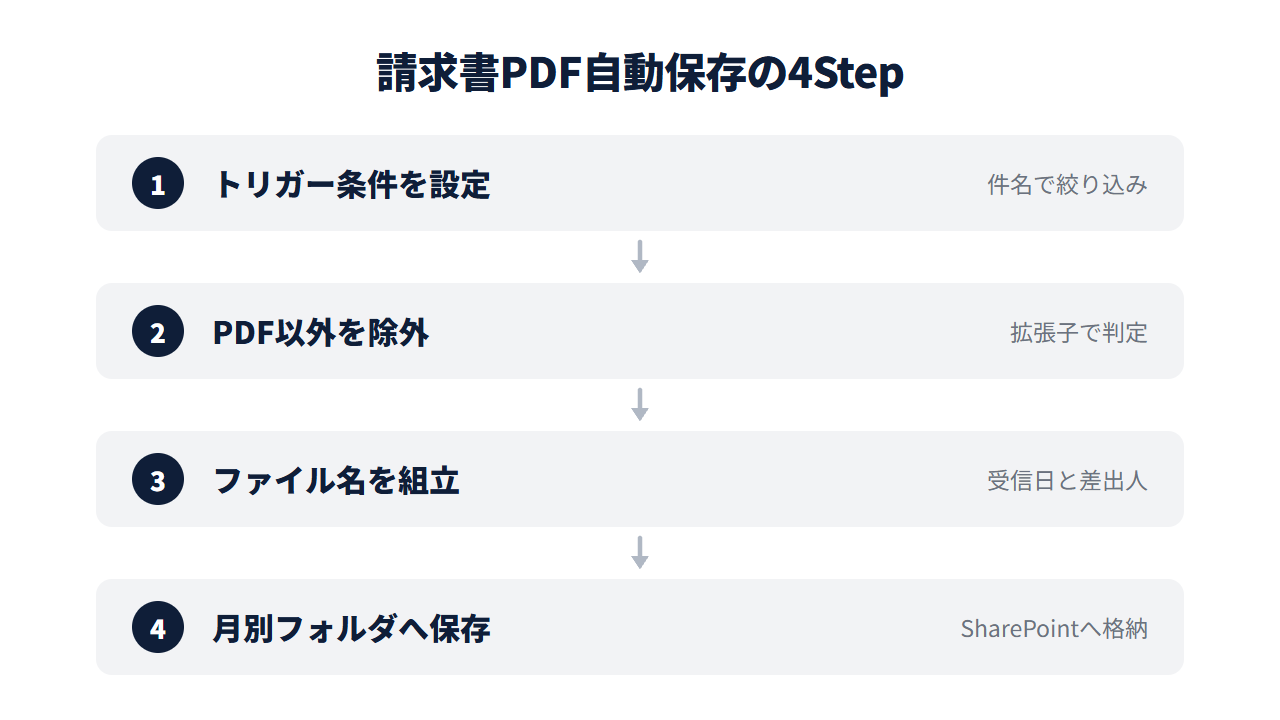
完成イメージが固まったら、トリガーの設定から保存までを4つのステップで組んでいきます。
Step1. 請求書メールのトリガー条件を設定する
Outlookコネクタの「新しいメールが届いたとき(V3)」をトリガーに選び、対象のメールアドレスと監視したい受信フォルダを指定します。
このトリガーには詳細パラメーターがあり、件名に含まれるキーワードや特定の差出人での絞り込みが可能です。
件名に「請求書」「ご請求」といったキーワードを含む条件を設定しておくと、同じ取引先から届く他の連絡メールにフローが反応しなくなります。
あわせて詳細パラメーターの「添付ファイルを含める」を「はい」にしておきます。
ここを「はい」にしないと後続のステップで添付ファイルの中身を取り出せないため、忘れやすい設定です。
「添付ファイルのみ」も「はい」にしておくと、添付のないメールではフローそのものが起動しません。
Step2. PDF以外の添付ファイルを除外する
請求書のメールには、PDFの請求書本体に加えて署名画像や案内資料が一緒に添付されていることがあります。
すべてを経理フォルダへ保存すると無関係なファイルが混ざるため、コントロールコネクタの「それぞれに適用」で添付ファイルの配列をループさせ、内側に条件分岐を置きます。
条件には「添付ファイルの名前」が「.pdf」で終わるかどうかを指定し、一致した場合だけ次のステップへ進む形にすると、PDF以外のファイルはループの中で読み飛ばされ、保存対象に含まれなくなります。
Step3. ファイル名を受信日と差出人名で組み立てる
保存前に、データ操作コネクタの「作成」アクションを使って新しいファイル名を組み立てます。
formatDateTime(triggerOutputs()?['body/receivedDateTime'], 'yyyyMMdd') で受信日を8桁の文字列にし、差出人の表示名、添付ファイルの元の名前の順につなげます。
たとえば「20260712_〇〇商事_請求書.pdf」のような文字列になり、この「作成」アクションの出力を次のステップのファイル名としてそのまま使います。
元のファイル名を残しておくことで、取引先側の管理番号がファイル名に含まれていた場合でも情報が失われません。
Step4. 月別フォルダへ保存する
保存先はSharePointコネクタの「ファイルの作成」アクションを使います。
フォルダのパスには concat('/経理/請求書/', formatDateTime(triggerOutputs()?['body/receivedDateTime'], 'yyyy-MM')) のような式を指定し、受信月のフォルダに保存されるようにします。
ただしこのアクションは指定したパスのフォルダがすでに存在していないとエラーになるため、月が変わるタイミングで一度だけ「新しいフォルダの作成」アクションを先に実行しておくか、月初に手動でフォルダを作る運用のどちらかを決めておく必要があります。
ファイル名にはStep3で組み立てた文字列を、ファイルコンテンツには添付ファイルの中身を指定すれば、受信した請求書がそのまま月別フォルダに保存されます。
ここまでで、請求書メールの受信から保存までの基本フローが完成です。
請求書以外のメールが混ざるときの絞り込み
件名のキーワード一致だけでは、キャンペーン案内や他部署宛の転送メールなど、請求書と無関係なメールを完全には除けません。
判定の精度を上げたい場合は、Step1の件名条件に加えて、Step2の添付ファイル名の絞り込みを組み合わせるのが実務的です。
絞り込みの観点を整理すると、次のとおりです。
| 絞り込みの観点 | 判定内容 | 効果 |
|---|---|---|
| 件名キーワード | 「請求書」「ご請求」等を含むか | 案内メール・転送メールを除外 |
| 添付ファイル形式 | ファイル名が.pdfで終わるか | 署名画像・添付資料を除外 |
| 差出人ドメイン | 登録済み取引先のドメインか | なりすましメールへの誤反応を抑制 |
差出人ドメインでの絞り込みまで行う場合は、Step1のトリガー条件だけでは対応しきれないため、条件分岐アクションを追加して差出人のメールアドレスのドメイン部分を判定する形になります。
取引先が数十社を超える場合は、ドメイン一覧を別のリストとして用意し、条件分岐の中でそのリストに含まれるかどうかを判定する構成にすると、取引先が増えるたびにフロー本体を修正せずに済みます。
保存した請求書PDFから金額や取引先名を自動で読み取りたい場合、AI Builderと組み合わせる方法も次の作業の参考になります。

添付ファイルの保存を請求書以外の用途にも広げたい場合は、基本の保存フローの作り方も参考になります。

PDFの中に記載された金額や品目を文字として直接読み取り、Excelへ転記するところまで自動化したい場合は、PDFからの数値抽出の手順も参考になります。
請求書PDFの自動保存について相談してみませんか?
「件名や差出人の条件をどう設定すればいいか分からない」「月別フォルダへの保存でエラーが出て止まっている」「ファイル名のルールを社内でどう統一すればいいか判断できない」
少しでもお心当たりがあれば、お気軽にご相談ください。
現在、Power Automateによる請求書PDFの自動保存に関するお悩みをお伺いする 無料の個別相談 を実施しています。
よくある質問
Q. 請求書がPDFではなく画像やWord形式で届く場合も対応できますか?
保存自体は同じ手順でできますが、ファイル名の判定条件を「.pdf」で終わるかだけにしていると保存対象から外れるため、届く形式に合わせて判定条件に拡張子を追加する必要があります。
Q. 取引先が請求書を都度違うファイル名で送ってくる場合、リネームは崩れませんか?
崩れません。
Step3で組み立てるファイル名は受信日と差出人名を先頭に付ける形式のため、元のファイル名がどのような名前であっても、末尾に付け足す形で一意なファイル名になります。
Q. 月別フォルダの作成を毎回手動で行うのは手間ですが、自動化できますか?
できます。
「新しいフォルダの作成」アクションをフローの先頭付近に追加し、フォルダがすでに存在する場合はエラーを無視する設定にしておくと、月が変わった最初の実行時に自動でフォルダが作られる形にできます。


