届いた請求書PDFを開き、合計金額や請求書番号を目で確認しながらExcelへ転記する作業を、月に何十件も繰り返していませんか。
正規表現によるテキスト抽出は、請求書のフォーマットが少し変わるだけで一致しなくなり、取引先の数だけパターンを用意する運用になりがちです。
Power AutomateにはAI Builderという機能があり、請求書のレイアウトを事前に細かく指定しなくても、あらかじめ学習済みの請求書処理モデルが金額や請求書番号を読み取ってくれます。
この記事では、AI Builderの請求書処理モデルでできることとライセンスの考え方を整理しています。
あわせて、Power Automateのフローへ接続してExcelへ転記するまでの手順と、読み取り精度とどう付き合うかも扱います。
AI Builderの請求書処理モデルでできること
AI Builderには、請求書という書類の構造をあらかじめ学習した『請求書処理モデル』が用意されています。
取引先ごとに正規表現のパターンを作り込まなくても、合計金額、請求書番号、発行日、取引先名といった代表的な項目を、モデルが自動で認識して値を取り出します。
Power Automate Desktopの正規表現抽出は、決まったレイアウトの中から文字列を切り出す仕組みです。
一方でAI Builderの請求書処理モデルは、請求書という書類の意味を理解して項目を認識する仕組みという違いがあります。
ただし、この機能を使うにはPower Automateの通常ライセンスとは別に、AI Builderのライセンスが必要になります。
AI Builderは処理した文書の件数に応じてクレジットを消費する仕組みで、クレジットの単位や消費量は見直されることがあるため、料金の具体的な金額は公式サイトで確認してください。
どちらの方式を選ぶかは、取引先の数とフォーマットのばらつき方で変わってきます。
| 項目 | Power Automate Desktop(正規表現抽出) | AI Builder(請求書処理モデル) |
|---|---|---|
| 追加費用 | 無料版の範囲で完結 | AI Builderのライセンスが別途必要(クレジット制) |
| フォーマットが変わったとき | パターンを都度作り直す必要がある | 学習済みモデルがある程度吸収する |
| 向く場面 | 取引先が少数でフォーマットが固定 | 取引先が多くフォーマットがバラバラ |
取引先が数社に固定されているなら正規表現抽出だけで足りることも多く、AI Builderのクレジットを消費する前に一度その線引きを検討する価値があります。
手順(AI Builderでの請求書読み取りからExcel転記まで)
ここでは、Power AutomateのクラウドフローにAI Builderの請求書処理モデルを組み込み、読み取った値をExcelへ書き込むまでの流れを組みます。
実際のアクション名や画面の項目名はバージョンによって変わることがあるため、細部は自分の環境で確認しながら進めてください。
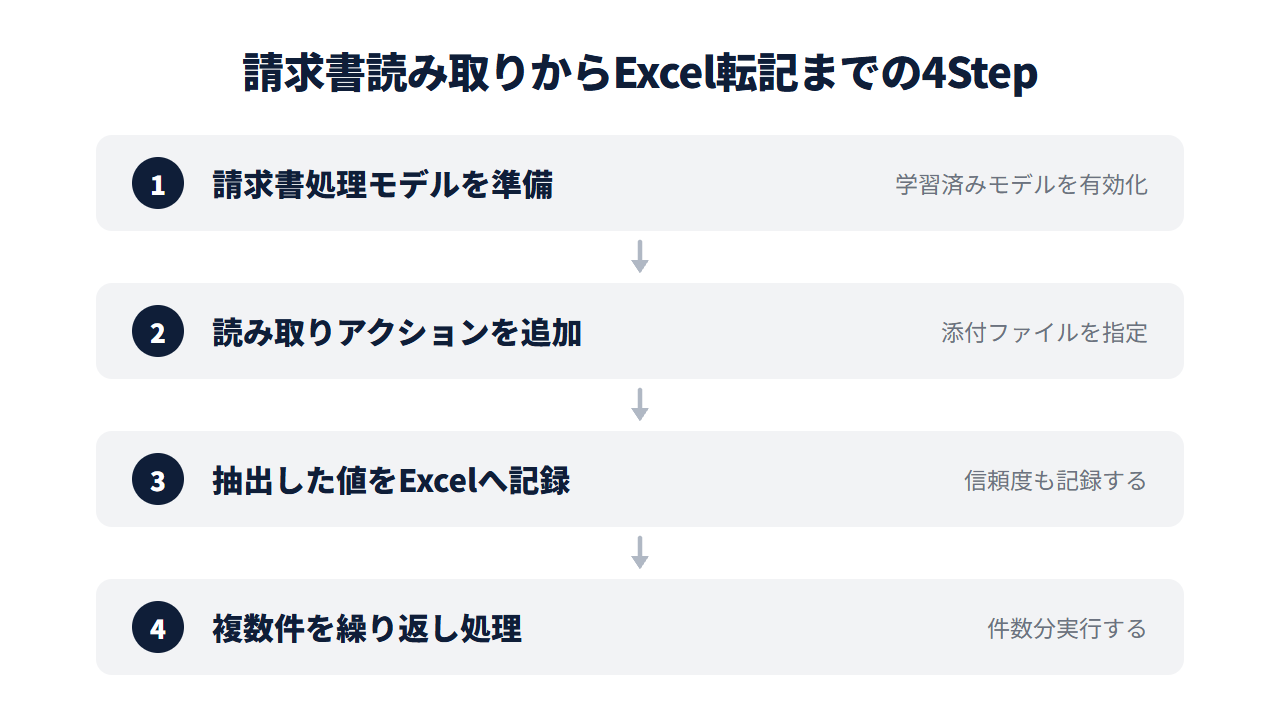
Step1. AI Builderで請求書処理モデルを準備する
AI Builderの管理画面から請求書処理の項目を選び、あらかじめ用意されている学習済みモデルを有効にします。
自社の請求書に独自の項目(社内管理番号など)を追加で読み取らせたい場合は、サンプルの請求書を数件登録してモデルを追加学習させることもできます。
Step2. Power Automateのフローに読み取りアクションを追加する
クラウドフローのトリガーに、メールの添付ファイルやSharePointへのファイル追加などを設定し、続けてAI Builderコネクタのアクションで対象の請求書ファイルを指定します。
実行結果には、合計金額、請求書番号、発行日、取引先名などの項目が、それぞれの信頼度スコアとあわせて返ってきます。
Step3. 抽出した値をExcelへ書き込む
Excel Onlineコネクタの行追加アクションを使い、Step2で取り出した値を台帳シートの新しい行へ書き込みます。
信頼度スコアが低い項目がある場合に備えて、スコアもあわせて別の列に記録しておくと、後で確認する項目を絞り込みやすくなります。
Step4. 複数の請求書に対して繰り返す
1件分の動作を確認できたら、対象フォルダ内のファイルを一覧取得するアクションと繰り返し処理を組み合わせ、Step1からStep3までを請求書の件数分実行します。
書き込み先の行がずれないよう、繰り返しのたびに書き込み位置を1行ずつ進める設定を忘れずに入れておきます。
読み取り精度との付き合い方
AI Builderの請求書処理モデルは、手書きの請求書や独自レイアウトの請求書に対して、活字の請求書ほど高い精度を出せるとは限りません。
信頼度スコアが低い項目をそのままExcelへ転記してしまうと、誤った金額が台帳に記録されたまま気づかれない事態になりかねません。
そのため、金額のように誤りが許されない項目については、抽出結果をそのまま自動で確定させず、担当者が原本の請求書と突き合わせて確認する工程を残しておくことをおすすめします。
たとえば、信頼度スコアが一定より低い場合だけ承認アクションを挟み、担当者が値を確認してからExcelへ書き込む、という分岐を組む方法があります。
どの範囲を自動化してどこに人の目を残すかは、請求書の金額の大きさや取引先との関係によっても変わってくるため、対象業務ごとに線引きを決めておくと運用が安定します。
請求書PDFを保存する前段階の自動化については、こちらの記事でも整理しています。
正規表現による抽出で足りる場合の手順は、こちらにまとめています。
請求書読み取りの自動化について相談してみませんか?
「AI Builderのライセンス体系がわかりにくい」「どこまで自動化してどこに確認を残すべきか判断できない」「Power Automate Desktopの正規表現抽出との使い分けに迷っている」
少しでもお心当たりがあれば、お気軽にご相談ください。
現在、Power Automateの業務自動化に関するお悩みをお伺いする 無料の個別相談 を実施しています。
よくある質問
Q. AI Builderの請求書処理モデルは無料で試せますか?
環境によっては一定量のトライアルクレジットが用意されている場合がありますが、内容や条件は見直されることがあるため、最新の情報は公式サイトで確認してください。
本格運用に入る前提でクレジットの消費量を見積もる場合も、公式の料金体系を都度確認してください。
Q. 正規表現抽出とAI Builder、どちらから試すべきですか?
取引先が数社に固定されていて請求書のフォーマットも安定しているなら、追加費用のかからない正規表現抽出から試す方が手早く始められます。
取引先が多くフォーマットがバラバラな場合や、正規表現の作り込みが負担になっている場合は、AI Builderの請求書処理モデルを検討する価値があります。
Q. 信頼度スコアが低い項目が多い場合、どう対処すればよいですか?
まずは実際に読み取れなかった請求書の傾向(手書きが多い、レイアウトが特殊など)を確認し、モデルへの追加学習で改善するかどうかを見極めます。
改善が難しい取引先については、無理に自動化の対象へ含めず、引き続き人が手入力する運用に切り分けておくほうが、事故を防ぎやすくなります。


