Microsoft Formsでアンケートや申込を受け付けたとき、送信してくれた相手に「受け付けました」の一言も返せていない、という状態になっていませんか。
回答者からすれば、送信ボタンを押した後に画面が切り替わるだけで、本当に届いているのか確認できないまま終わってしまいます。
Power Automateを使うと、Forms回答が送信されるたびに、回答者本人へ自動で確認メールを送るフローを組めます。
この記事では、回答者のメールアドレスを取得する方法と、Step1からStep4までの送信手順、回答内容で文面を出し分ける方法を整理しています。
完成イメージ
Formsで申込や問い合わせを受け付けると、送信からほどなくして回答者のメールアドレスへ「受け付けました」というメールが自動で届く状態がゴールです。
担当者が確認する前の段階で回答者への一次対応が完了しているため、返信が遅れて問い合わせが重複したり、回答者が不安なまま待たされたりすることがなくなります。
セミナー申込やお問い合わせフォームのように、送信直後の反応が信頼につながる場面ほど効果を実感しやすい仕組みです。
回答者のメールアドレスを取得する方法(事前準備)
Power Automateから確認メールを送るには、まず回答者のメールアドレスをフローの中で受け取れる状態にしておく必要があります。
Microsoft Formsは、フォームの設定によって回答者のメールアドレスを取得できるかどうかが変わるため、送信フローを組む前にどちらの方式かを確認しておきましょう。
| 取得方法 | 条件 | Power Automateでの参照先 |
|---|---|---|
| フォームの記録設定を使う | 組織アカウント向けフォームで「名前を記録する」を有効にしている | 応答の詳細の「Responder's Email」項目 |
| 質問項目として聞く | 匿名回答を許可しているフォーム、または社外向けフォーム | 該当する質問のテキスト回答欄 |
社内向けの申込フォームであれば、フォームの設定画面から回答者の記録を有効にしておくだけで済みます。
一方、社外の相手にも回答してもらう匿名フォームの場合は、この設定が使えないため、メールアドレスを尋ねる質問を1問追加しておく方法をとります。
Forms回答者へ確認メールを自動送信する手順
事前準備が終わったら、トリガーから送信までを組みます。
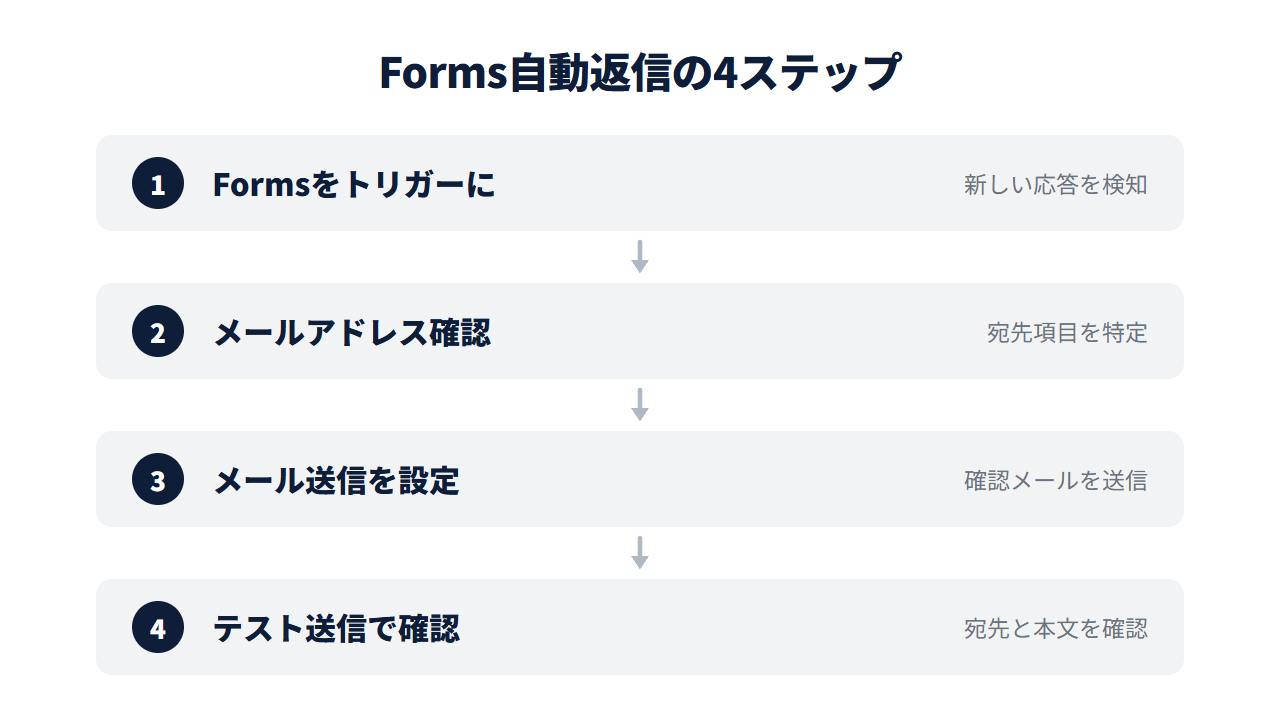
Step1. Formsの回答をトリガーにする
Power Automateで新しいフローを作成し、トリガーに「Microsoft Forms」の「新しい応答が送信されたとき」を設定します。
対象のフォームを選び、続けて「応答の詳細を取得する」アクションを追加して、直前のトリガーが取得した応答IDを差し込んでおきましょう。
Step2. 回答者のメールアドレスを確認する
応答の詳細を取得すると、フォームで聞いている質問の数だけ回答内容が動的な値として表示されます。
この中から、事前準備で確認した取得方法に応じて、回答者のメールアドレスに該当する項目を見つけておきます。
Step3. メール送信アクションを追加する
「メールの送信(V2)」アクションを追加し、「宛先」の欄にStep2で確認したメールアドレスの項目を差し込みます。
件名と本文には、回答内容の一部(氏名や申込内容など)を差し込んでおくと、定型文だけのメールより受け取った側の安心感が増します。
Step4. テスト送信で宛先を確認する
フローを保存したら、自分のメールアドレスで1件テスト回答を送信し、宛先・件名・本文が意図したとおりに差し込まれているか確認します。
とくに宛先の差し込みミスはメールが届かない、あるいは別人に届くという事故に直結するため、本運用前に必ず確認しておく工程です。
回答内容で返信文面を出し分ける方法
問い合わせフォームのように、選択した項目によって案内したい内容が変わる場合は、「条件」アクションを使って本文を出し分けられます。
たとえば「お問い合わせ種別」という質問に「見積もり依頼」「サポート依頼」のような選択肢を用意している場合、その回答値を条件で判定し、それぞれの枝分かれの中に別々の「メールの送信(V2)」アクションを配置します。
選択肢が3つ以上ある場合は、条件を入れ子にするより「スイッチ」アクションを使ったほうが、後から分岐を追加するときに見通しがよくなります。
本文をまるごと出し分けるのではなく、共通の書き出しは1つの本文テンプレートにしておき、選択肢に応じた案内文だけを変数で差し込む組み方も、メンテナンスの手間を減らすうえで有効です。
すでにForms回答をExcelへ転記する仕組みがある場合、自動返信と転記を同じフローの中に両立させる組み方も参考になります。
どの業務から自動化に着手するか迷っている場合は、業務自動化全体の始め方も確認しておくと判断しやすくなります。

Forms回答者への自動返信について相談してみませんか?
「回答者のメールアドレスがうまく取得できない」「条件分岐が思ったとおりに動かない」「社内に自動化を設計できる人材がいない」
少しでもお心当たりがあれば、お気軽にご相談ください。
現在、Power Automateの業務自動化に関するお悩みをお伺いする 無料の個別相談 を実施しています。
よくある質問
Q. 匿名回答を許可したままでも、回答者へ自動返信できますか?
匿名のままではPower Automateが送信先を特定できないため、自動返信はできません。
メールアドレスを尋ねる質問をフォームに追加し、その回答値を宛先として使う必要があります。
Q. 「Responder's Email」が応答の詳細に表示されません。なぜですか?
フォームの設定で回答者の記録が有効になっていないか、個人アカウントで作成したフォームである可能性があります。
組織アカウントでフォームを開き、設定から名前の記録を有効にすると表示されるようになります。
Q. 確認メールと合わせて、担当者にも通知を届けたいのですが可能ですか?
可能です。
同じフローの中に、担当者宛の「メールの送信(V2)」アクションをもう1つ追加すれば、回答者への確認メールと担当者への通知を同時に送れます。


