
共有フォルダに届いた見積書や申請書を、誰かが気づいて手作業で開き、内容を確認してから別のフォルダへ移す作業を毎日繰り返していないでしょうか。
担当者が休みの日は処理が丸一日止まり、翌日にまとめて対応することで後工程にも遅れが波及するという相談をよく受けます。
フォルダへのファイル追加はOneDriveやSharePointのAPIがイベントとして検知できるため、Power Automateのトリガーに載せれば人の巡回を待たずに処理を始められます。
この記事では、フォルダを監視して新規ファイルを自動で処理する完成イメージと設定手順、そして同じファイルを繰り返し処理してしまう事故を防ぐ設計を整理しています。
完成イメージ
作るフローの動きは、監視・処理・移動の3段階です。
指定したフォルダにファイルが追加されると、Power Automateがそれを検知し、あらかじめ決めた処理を実行します。
処理が終わったファイルはそのまま元のフォルダに残さず、専用の処理済みフォルダへ移動させるところまでを1つのフローで完結させます。
この移動の工程を入れておくことで、監視対象のフォルダには『まだ処理していないファイルだけ』が残る状態を保てます。
作り方の手順
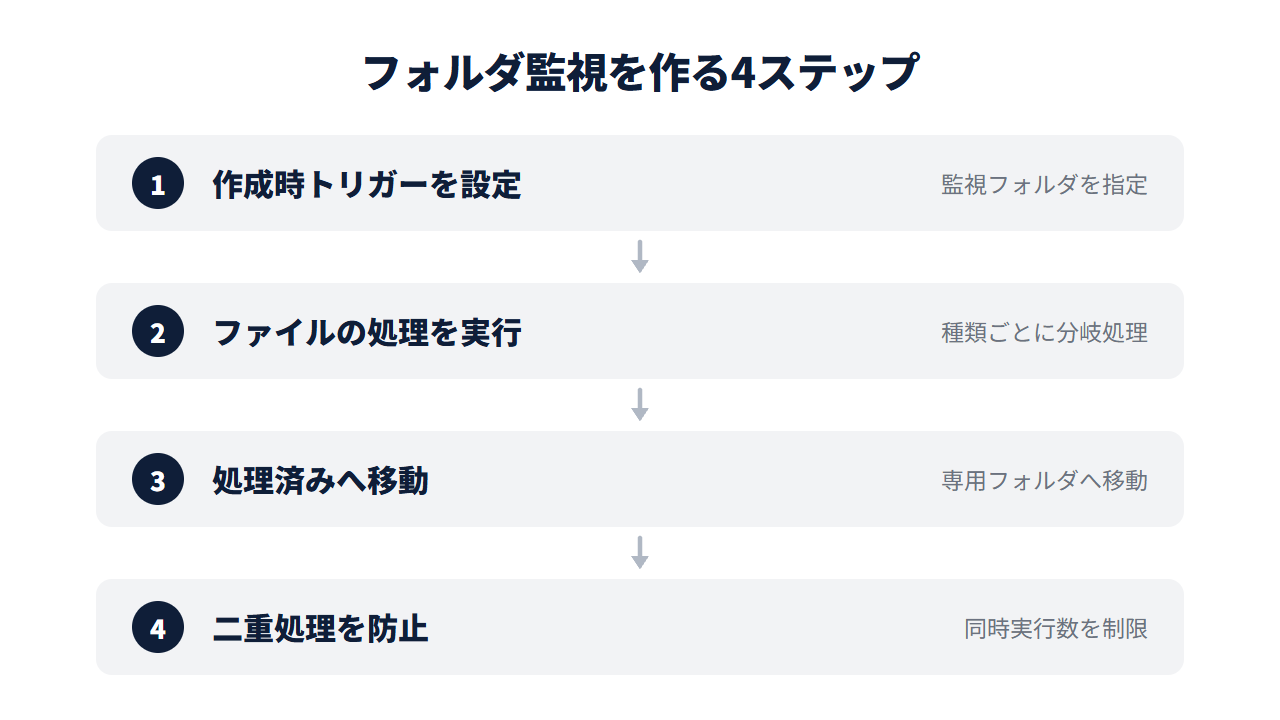
作成時トリガーの設定、処理内容の実行、処理済みフォルダへの移動という3つのStepで組み立てます。
以下で紹介する項目名や画面表記は、Power Automateのバージョンや接続先のサービスによって多少異なる場合があります。
Step1. 作成時トリガーを設定する
OneDrive for BusinessやSharePointのコネクタから「ファイルが作成されたとき」をトリガーに選び、監視したいフォルダを指定します。
サブフォルダまで監視対象にするかどうかは、詳細オプションの設定項目で切り替えられる仕組みです。
このトリガーは監視フォルダを一定間隔で確認し、前回の確認時点から増えたファイルを見つけると、その1件ごとにフローを起動します。
| 設定項目 | 内容 | 確認のポイント |
|---|---|---|
| 監視フォルダ | 検知対象とするフォルダのパス | 監視範囲が広すぎると無関係なファイルまで拾ってしまう |
| サブフォルダを含める | 配下のフォルダも監視対象にするか | 部署別・案件別にサブフォルダが増える運用かどうか |
| チェック間隔 | トリガーがフォルダを確認する頻度 | 短くしすぎるとAPIの呼び出し回数が増える |
チェック間隔は既定値のままでも数分単位で検知できるため、多くの業務ではそのままの設定で問題ありません。
Step2. ファイルの内容に応じた処理を実行する
トリガーが取得したファイルの情報をもとに、後続のアクションで処理を組み立てます。
たとえばファイルの中身をExcelやスプレッドシートへ転記する、ファイル名から案件番号を読み取って担当者に通知する、PDFであれば内容を抽出するといった処理です。
ファイルの種類が複数混在するフォルダを監視している場合は、条件分岐でファイル形式や拡張子ごとに処理を分ける組み方になります。
処理の途中でエラーが起きた場合の挙動もここで決めておくと、後から原因を追いやすくなります。
Step3. 処理済みフォルダへ移動する
処理が正常に終わったファイルは、ファイル移動のアクションで専用の「処理済み」フォルダへ移します。
移動元と移動先を同じストレージ内に用意しておけば、追加のコネクタを組まずに1つのアクションで完結する仕組みです。
処理に失敗したファイルは「エラー」フォルダなど別の場所に分けておくと、正常終了したものと混ざらず後から見返しやすくなります。
新規ファイルの到着自体を担当者へ知らせたい場合は、次の手順もあわせて組み込むと通知と処理を両立できます。

二重処理を防ぐ設計
フォルダ監視型のフローで最も起きやすい事故は、同じファイルを複数回処理してしまうことです。
原因の多くは、1回のアップロードが作成・保存・更新という複数のイベントとして扱われ、同じファイルでフローが複数回動いてしまうことにあります。
多数のファイルが同時に届いて実行が並行するときにも、処理が重なりやすくなります。
防ぎ方にはいくつかの選択肢があり、フォルダの運用に合わせて組み合わせるのが基本です。
| 対策 | 内容 | 向く場面 |
|---|---|---|
| 処理済みフォルダへの即時移動 | 処理を始めた時点でファイルを移動し、監視フォルダから外す | 処理内容がシンプルで完了までの時間が短い場合 |
| 同時実行の制御 | トリガーの設定で同時に実行できるフローの数を1に制限する | 複数のファイルがほぼ同時に届く可能性がある場合 |
| 処理済み一覧との突き合わせ | ファイル名やIDを記録しておき、処理前に一覧と照合する | 移動できない共有フォルダなど運用上の制約がある場合 |
同時実行の制御はトリガーの設定画面から変更できるため、まずはこの設定を確認したうえで、必要に応じて処理済みフォルダへの移動を組み合わせる進め方が現実的です。
複数の担当者が同じフォルダに出力する運用では、ファイル名の重複にも注意が必要になります。

フォルダの巡回作業に時間を取られていませんか?
「共有フォルダを毎日チェックする作業をなくしたい」「担当者が不在の日でも処理を止めたくない」「同じファイルを二重に処理してしまった」
少しでもお心当たりがあれば、お気軽にご相談ください。
現在、Power Automateの業務自動化に関するお悩みをお伺いする 無料の個別相談 を実施しています。
よくある質問
Q. 監視できるのはOneDriveやSharePointだけですか。
コネクタが用意されているストレージであれば監視対象にできます。
社内のファイルサーバーを直接監視することはできないため、その場合はまずSharePointやOneDrive for Businessへファイルを集約する運用に変える必要があります。
Q. 大量のファイルが一度に届いた場合はどうなりますか。
トリガーは検知したファイルごとにフローを1件ずつ起動する仕組みのため、大量のファイルが届いても取りこぼしにはなりにくい設計です。
ただし同時に多数のフローが動くと処理全体の完了までに時間がかかるため、同時実行の制御で上限を設けておくと動作が安定します。
Q. 一度処理したファイルを間違って処理済みフォルダから戻してしまった場合、再処理されますか。
トリガーは新しくファイルが「作成」されたタイミングを検知する仕組みのため、既存のファイルを別フォルダから戻しただけでは検知されない場合があります。
確実に再処理したい場合は、ファイル名を変更してから監視フォルダへ再度アップロードする方法が実用的です。


