
取引先やお客様からの依頼フォルダにファイルが届いているのに気づかず、対応が翌日にずれ込んだ経験はありませんか。
共有フォルダに担当者ごとの受け渡し場所を作っている会社は多いものの、フォルダを人が定期的に見に行く運用では、確認のタイミング次第で気づくのが遅れます。
とくに複数の取引先を並行して抱えている担当者ほど、フォルダを開く頻度がまちまちになりやすいのが実情です。
この記事では、Power Automateで依頼フォルダを監視し、ファイルが追加された時点で担当者へTeams通知する完成イメージと、作り方の手順を整理しています。
あわせて、通知にファイルへのリンクを含める設定も解説します。
完成イメージ
作るフローの動きはシンプルです。
SharePointやOneDrive上の指定フォルダに新しいファイルが追加されると、Power Automateがそれを検知し、担当者宛てにTeamsで通知します。
通知にはファイル名と格納先へのリンクを含めるため、担当者はTeamsを開いた時点でファイルの存在に気づき、そのままリンクをたどって中身を確認できる状態になります。
フォルダを定期的に見に行く必要がなくなり、届いたタイミングで気づける仕組みに変わるのが、このフローを組む狙いです。
作り方の手順
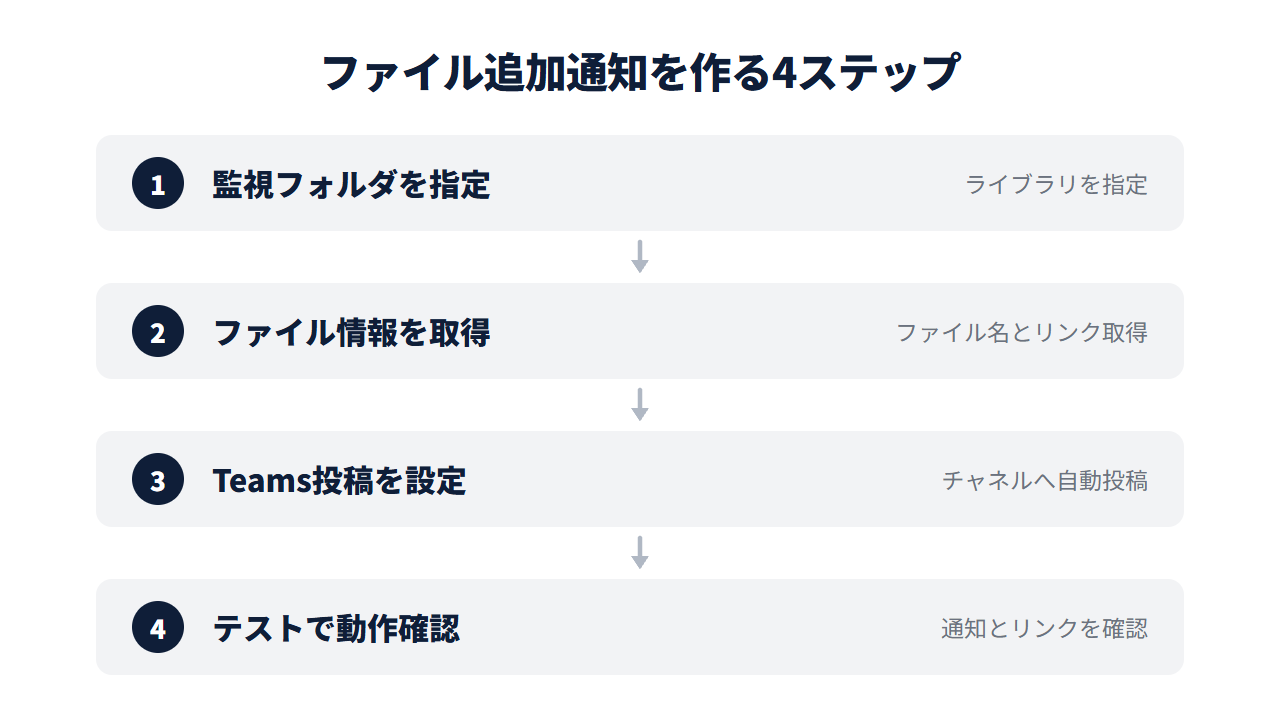
フォルダの監視対象を決める、ファイル情報を取得する、Teamsへ投稿するという3つのStepで組み立てます。
画像がなくても、手順どおりに進めれば迷わず作成できます。
なお、以下で紹介する項目名や設定画面の表記は、Power AutomateやSharePointのバージョン・環境によって多少異なることがある点はご留意ください。
Step1. 監視対象のフォルダを指定する
Power Automateの新しいフローで、SharePointコネクタの「ファイルが作成されたとき(プロパティのみ)」をトリガーに選びます。
サイトのアドレスと監視したいライブラリを指定すると、そのライブラリにファイルが追加されるたびにフローが起動する設定です。
このトリガーはライブラリ全体を監視するため、特定の依頼フォルダだけに絞りたい場合は、後続の条件で格納先のパスを判定して振り分けます。
| 設定項目 | 内容 | 注意点 |
|---|---|---|
| サイトのアドレス | 監視対象のSharePointサイトを指定する | 依頼フォルダがあるサイトを正確に選ぶ |
| ライブラリ名 | 対象のドキュメントライブラリを指定する | 複数ライブラリがある場合は名称を混同しやすい |
| 絞り込み条件 | 特定フォルダだけを対象にしたいとき、格納先パスで判定する | 条件を付けないとライブラリ全体が対象になる |
OneDrive for Businessの個人フォルダを監視したい場合は、OneDrive for Businessコネクタの同種のトリガーを使う流れになります。
依頼元ごとにフォルダを分けているなら、フォルダの数だけフローを分けるか、後述の条件分岐で担当者を出し分けるかのどちらかを選ぶ形です。
Step2. ファイル名とリンクの情報を取得する
トリガーが実行されると、追加されたファイルの名前や格納パスといった情報が自動的に流れの中で使える状態になる仕組みです。
このうちファイル名と、ファイルの共有リンクを取得しておくことが、次のStepで通知本文を組み立てるために必要になります。
共有リンクは「共有リンクの作成」といったアクションで取得できる場合と、トリガーの出力にすでに含まれている場合があり、コネクタのバージョンによって取得方法が変わってきます。
どちらの方法でも、通知に含めるリンクは実際にクリックして正しいファイルへ遷移するか、必ずテストの段階で確認してください。
Step3. Teamsへ通知を投稿する
Microsoft Teamsコネクタの「チャットまたはチャネルでメッセージを投稿する」アクションを追加します。
「投稿先」で担当者宛てのチャットか、共有のチャネルかを選び、メッセージ本文にはStep2で取得したファイル名と共有リンクを動的な値として差し込みます。
担当者が複数いてファイルの種類ごとに宛先を変えたい場合は、トリガーとこの投稿アクションの間に条件分岐を挟み、ファイル名やフォルダ名で振り分ける設計にしてください。
フローを保存したら、実際に対象フォルダへテストファイルを追加し、Teamsに通知が届くこと、リンクから正しいファイルを開けることを確認します。
そもそもどの業務から自動化に着手すべきか整理したい場合は、次の記事もあわせて確認してください。

通知にファイルリンクを含める設定
通知にファイル名だけを書いても、担当者はどのフォルダを開けばよいか毎回探すことになり、通知の効果が半減します。
そこで共有リンクを本文に含める設定を、あわせて押さえておく必要があります。
共有リンクを取得する際は、リンクの公開範囲に注意してください。
組織内の誰でも開けるリンクにするか、特定の担当者しか開けないリンクにするかは、ファイルの機密性に応じて選ぶ設計です。
機密性の高い依頼フォルダであれば、リンクの範囲を限定したうえで、アクセス権限自体もフォルダ側で管理しておく方が安全です。
メールでの通知にリンクを添付済みの会社であれば、次の記事で紹介している手順とあわせて、通知経路をメールとTeamsのどちらかに一本化する検討にも使えます。

依頼フォルダへのファイル追加に気づくのが遅れていませんか?
「取引先からのファイルに気づくのが遅い」「フォルダを毎回見に行くのが手間になっている」「Teams通知の設定をどう組めばいいか分からない」
少しでもお心当たりがあれば、お気軽にご相談ください。
現在、Power Automateの業務自動化に関するお悩みをお伺いする 無料の個別相談 を実施しています。
よくある質問
Q. サブフォルダへの追加も検知できますか。
「ファイルが作成されたとき(プロパティのみ)」はライブラリ全体を対象にするため、サブフォルダに追加されたファイルも検知します。
特定のフォルダだけに絞りたい場合は、後続の条件で格納先パスを判定して振り分けてください。
Q. ファイルの更新(上書き保存)も通知できますか。
「ファイルが作成されたとき(プロパティのみ)」は新規作成のみを検知する仕組みのため、更新も通知したい場合は「ファイルが作成または変更されたとき(プロパティのみ)」に切り替えます。
このトリガーは新規作成と更新の両方で起動するので、どちらの操作かを区別したい場合は通知本文にその情報も含めておくと運用で迷いません。
Q. 通知先を複数人にすることはできますか。
できます。
Step3の投稿先をグループチャットやチャネルにすれば、複数人へ同時に通知が届きます。
担当者ごとに通知先を変えたい場合は、条件分岐でファイルの種類や依頼元ごとに投稿アクションを分けてください。


