問い合わせ用のメールアドレスに毎日何十件も届く中で、返信できるのは早くても数時間後、という状態になっていませんか。
送った側からすれば、返事が来るまでの間は届いているかどうかも分からず、急ぎの用件ほど不安になります。
Power Automateを使うと、届いたメールの件名に含まれる語句を条件にして、内容に応じたテンプレート文面を自動で返信できる仕組みです。
この記事では、Outlook標準の自動応答との使い分け、トリガー条件からテンプレート返信までの設定手順、そして自動返信同士が返信し合ってしまうループを防ぐ設計を整理しています。
Outlook標準の自動応答との使い分け
Outlookには「自動応答」という機能が標準で用意されています。
設定しておくと、不在中に届いたメールへ全員へ同じ文面を自動で返す仕組みで、休暇中や出張中の一次対応にはこれだけで十分です。
ただし、自動応答は届いたメールの内容によって文面を変えられず、誰から届いても返す文面は同じです。
「見積もり依頼だけ別テンプレートで返したい」「サポート窓口宛だけ受付番号を添えて返したい」という要望はよくあります。
稼働中でも件名の内容によって返信を出し分けたい場合は、Power Automateで条件付きのフローを組む必要があります。
| 使いたい場面 | 適した方法 |
|---|---|
| 不在中に届いたメール全員へ同じ内容を返したい | Outlookの自動応答 |
| 稼働中でも件名の内容によって返信テンプレートを出し分けたい | Power Automateの条件付き自動返信フロー |
どちらも「受け付けたことをすぐに伝える」という目的は同じですが、担当者が席にいるかどうかではなく、件名という条件で振り分けたい場合はPower Automate側の出番です。
件名条件で自動返信するフローの作り方
ここからは、件名の条件をきっかけにテンプレート返信を送るフローを、トリガーの設定から順に組んでいきます。
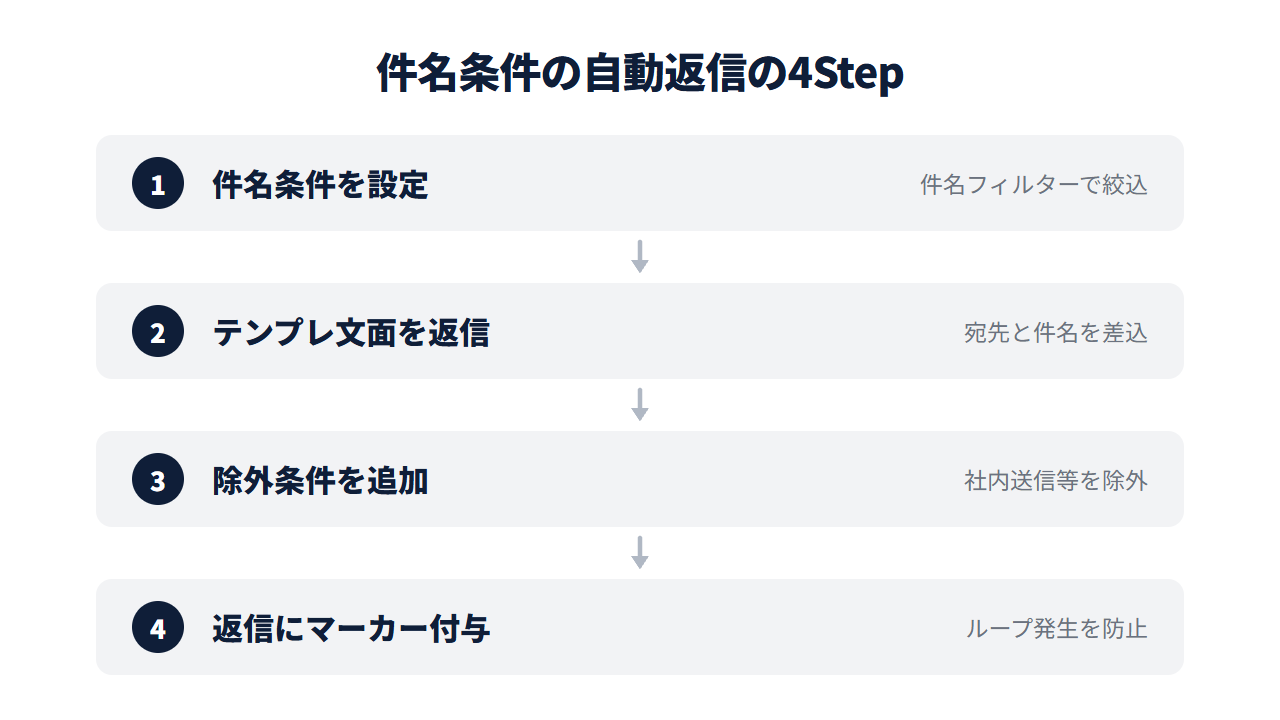
Step1. メール受信をトリガーにして件名条件を設定する
Power Automateで新しいフローを作成し、トリガーに「新しいメールが届いたとき(V3)」を設定します。
このトリガーの詳細オプションを開くと「件名フィルター」という欄があり、ここにキーワードを入力しておくと、件名にそのキーワードを含むメールが届いたときだけフローが起動する仕組みです。
たとえば「見積もり」と入力しておけば、件名に「見積もり」という語を含むメールだけを対象にできます。
Step2. テンプレート文面を返信する
トリガーの後に「メールの送信(V2)」アクションを追加します。
「宛先」にはトリガーが取得した送信者のメールアドレスを差し込み、「件名」には「Re: 」に続けて元の件名を差し込んでおくと、相手にとって何への返信か分かりやすい件名です。
本文には、受け付けた旨と、対応までの目安時間を固定文面で用意しておきます。
Step3. 除外条件を追加する
トリガーとメール送信の間に「条件」アクションを挟み、除外したいパターンをここで弾きます。
社内の他システムからの自動送信メールや、後述する自動返信同士のループを引き起こす件名パターンに一致した場合は、メール送信を実行せず「終了」アクションでフローを止めるように組んでおきましょう。
返信ループを防ぐ設計
件名条件の自動返信で一番厄介なのが、自動返信が別の自動返信を呼び、それがまた自動返信を呼ぶという無限ループです。
相手側にも自動応答が設定されていた場合、こちらの自動返信に対して相手の自動応答が返り、それにこちらがまた自動返信してしまう、という往復が止まらなくなります。
これを防ぐには、まず自分が送る自動返信の件名に固定のマーカー文字列を必ず入れておくことです。
たとえば件名の先頭に「[自動返信]」を付けて送るようにします。
そのうえでStep3の条件アクションに「届いたメールの件名に[自動返信]が含まれていたら送信しない」という判定を入れておけば、自分の返信に対する反応を再び自動返信してしまう事態は防げます。
もう一つの対策は、テスト段階で本番の宛先を使わないことです。
自分のテスト用アドレス同士でメールをやり取りしてフローを確認すると、意図せずループを引き起こしたまま気づかないことがあります。
最初はフロー担当者しか見ていない受信箱同士でテストし、送信件数が想定どおり1往復で止まっているかを確認してから、本番の宛先へ切り替える順番です。
Formsの回答者に対して受付メールを自動で返したい場合は、次の手順も参考になります。
受信したメールの内容をTeamsへ同時に通知したい場合は、以下の記事で条件の絞り方を確認できます。
件名条件の自動返信について相談してみませんか?
「件名フィルターの書き方が合っているか分からない」「除外条件を組んでもループが止まらない」「社内に設計できる人材がいない」
少しでもお心当たりがあれば、お気軽にご相談ください。
現在、Power Automateの業務自動化に関するお悩みをお伺いする 無料の個別相談 を実施しています。
よくある質問
Q. 件名フィルターとメール本文の内容の両方で条件を絞り込めますか?
件名フィルターはトリガーの起動条件を絞るためのものなので、本文の内容まで見て絞り込みたい場合はStep3の「条件」アクションで本文の値を判定する形になります。
トリガーで大まかに絞り、条件アクションで細かく絞る、という2段構えが管理しやすい形です。
Q. 自動返信を送ったことを、対応した担当者にも分かるようにしたいのですが可能ですか?
可能です。
Step2の「メールの送信(V2)」の後に、担当者宛へ通知するアクションをもう1つ追加すれば、相手への自動返信と担当者への通知を同じフローの中で両立できます。
Q. すでにOutlookの自動応答を設定している場合、両方同時に動かして問題ないですか?
自動応答を不在時だけに限って使えば、稼働中はPower Automateのフローだけが動きます。
ただし不在中に両方を同時に有効にしていると、件名条件に一致したメールへ二重に返信が届く可能性があるため、不在期間中はどちらか一方を止めておく運用が安全です。


