「業務の見える化をしよう」と決めたのに、専用ツールの選定に時間がかかり、結局何も変わらないまま数か月が過ぎたことはありませんか。
見える化は本来、誰が何にどれだけ時間を使っているかを把握するための手段であって、ツールを導入すること自体が目的ではありません。
機能が豊富な専用ツールほど、導入前に部署間の権限設定や運用ルールの調整が必要になり、検討段階だけで数か月が過ぎてしまうことも珍しくありません。
この記事では、専用ツールを入れる前に1枚のシートで業務を棚卸しするやり方と、現場に定着させるための進め方を整理しています。
業務の見える化はツール導入ではなく1枚のシートから始める
業務の見える化を検討し始めると、多くの会社がまず可視化ツールやプロジェクト管理ツールの比較検討から入ります。
ですがツールを選ぶ前に「何を見える化したいのか」が曖昧なままでは、機能の多いツールを導入しても使いこなせず、入力が形骸化してしまいます。
先に着手すべきなのは、Excelやスプレッドシートなど手元にあるツールで1枚の棚卸しシートを作り、まず1つの部署やチームで業務の現状を書き出してみることです。
全社展開や専用ツールの導入は、この最初の一歩で得られた気づきをもとに検討しても遅くありません。
小さく始めることで、そもそも自社にとって見える化がどこまで必要なのかという判断材料も同時に得られます。
専用ツールを先に選んでしまうと、ツールの機能に合わせて業務の記録方法を決めることになり、本来把握したかった情報が抜け落ちることもあります。
1枚のシートであれば列を自由に増減できるため、記録しながら「この項目は不要だった」「この項目を追加したい」と調整できる柔軟さも、最初にシートから始める理由の一つです。
業務の見える化で何がわかるか(対象と得られる判断材料)
見える化とは、日々の業務のうち何が・誰によって・どれくらいの時間で行われているかを、記録として目に見える形にすることです。
似た言葉に「可視化」がありますが、実務上はほぼ同じ意味で使われることが多く、この記事でも厳密な区別はせずに扱います。
見える化の対象は大きく分けて、業務フロー、スケジュール、進捗、ナレッジの4つに整理できます。
| 対象 | 何を把握するか |
|---|---|
| 業務フロー | どんな手順で誰が処理しているか |
| スケジュール | いつ、どれくらいの頻度で発生するか |
| 進捗 | 今どこまで進んでいて、何が滞っているか |
| ナレッジ | その業務に必要な知識や判断基準が誰の頭にあるか |
4つの対象はそれぞれ独立しているわけではなく、業務フローを記録すればスケジュールも自然に見えてきますし、進捗を追えばナレッジがどこに偏っているかも分かってきます。
最初からすべてを同時に記録しようとせず、まずは業務フローとスケジュールという分かりやすい2つから着手し、慣れてきたら進捗やナレッジの記録を足していく進め方でも構いません。
これらを記録として残すと、単に「忙しい」という感覚を、具体的にどの業務にどれだけの時間がかかっているかという事実に変換できます。
その結果として見えてくるのが、どの業務を減らせるか、誰かに任せられるか、機械に渡せるかという判断材料です。
属人化した業務をどこから解消すべきかという視点でも、見える化で得た記録がそのまま出発点になります。

見える化の棚卸しシートの作り方(列構成テンプレート)
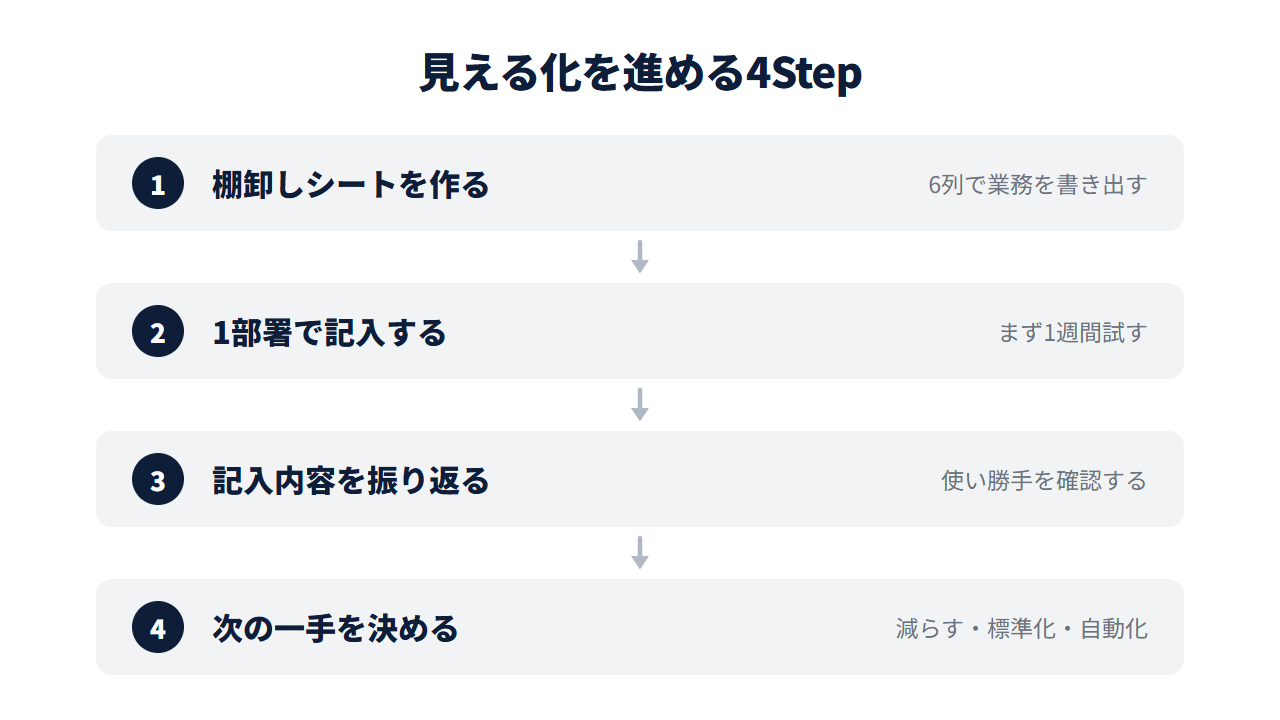
見える化の最初の一歩として作るのが、業務を1行ずつ書き出す棚卸しシートです。
専用ツールを使わなくても、ExcelやGoogleスプレッドシートの1枚で十分に始められます。
次の表は、棚卸しシートに最低限含めておきたい列構成の例です。
| 列 | 記入内容の例 |
|---|---|
| 業務名 | 請求書発行、来客対応、月次報告書の作成 など |
| 頻度 | 毎日/週次/月次/不定期 |
| 1回あたりの時間 | 目安で構わない(例:30分、2時間) |
| 担当者 | 主担当・副担当がいれば両方 |
| 手順書の有無 | あり/なし/口頭のみ |
| 繰り返し度合い | 毎回同じ手順か、都度判断が必要か |
この6列があれば、業務の全体像を把握するには十分です。
最初から項目を増やしすぎると記入の負担が増え、続かなくなるため、まずはこの構成で1週間分の業務を書き出してみることを優先してください。
記入は業務が発生した都度でも、1日の終わりにまとめてでも構いませんが、記憶が新しいうちに書く方が精度は高くなります。
特に「1回あたりの時間」は正確さよりも、まず目安の数字を入れて全体の傾向をつかむことを優先します。
慣れてきた段階で、優先度や困りごとのメモといった列を追加すると、次のアクションにつなげやすくなりますが、最初の1週間はこの6列だけで進めるのが無難です。
シートはExcelでもGoogleスプレッドシートでも構いませんが、複数人で同時に記入する場合は、更新のたびに上書きし合わないよう、クラウド上で共有できるスプレッドシートの方が扱いやすくなります。
行が増えてきたら、業務名でフィルタをかけたり、頻度ごとに並べ替えたりするだけでも、どの業務が多くの時間を占めているかが把握しやすくなります。
表計算ソフトの集計機能を使えば、担当者ごとの合計時間や業務領域ごとの件数も簡単に出せるため、専用ツールを使わなくても数字での比較は十分に行えます。
記入の負担をさらに下げたい場合は、選択肢をあらかじめ用意したプルダウンリストを頻度や手順書の有無の列に設定しておくと、自由記述より入力の手間が減り、表記のばらつきも防げます。
見える化を定着させる記入のコツ(小さく始めて続ける)
棚卸しシートを作っても、記入が数日で止まってしまうと、業務の全体像はつかめません。
定着させるコツは、最初から全社で始めないことです。
まず1つの部署、あるいは1つのチームだけで1週間試してみて、記入の負担や表の使い勝手を確認してから対象を広げます。
この段階でつまずきやすいのが、記入する側が「自分の仕事ぶりを監視されているのではないか」と感じてしまうことです。
この抵抗感には、見える化の目的が個人の評価ではなく、業務の負担を減らすための情報収集であることを、記入を依頼する前に伝えておくことで対応します。
見える化の結果を「この業務はやめてよい」「この業務は分担を見直す」といった現場の負担軽減につなげる姿勢を伝えられれば、記入への納得感も高まりやすくなります。
続けるための工夫としては、毎週決まった曜日に記入する時間を5分だけ確保する、記入した内容を簡単に振り返る場を設けるといった小さな仕組みが効果的です。
完璧な記録を求めず、まずは概要をつかむことを目的にする姿勢が、シートを止めずに続けるための前提になります。
記入を管理者側が催促し続けると、それ自体が新たな負担になってしまうため、記入率が下がってきたら項目を減らす、記入の頻度を週次から隔週に緩めるといった調整をためらわずに行います。
1週間の試行が終わったら、記入者を交えて簡単に振り返り、続けやすい形に表を修正してから対象部署を広げると、後の展開がスムーズになります。
対象部署を広げる際も、いきなり全社に告知するのではなく、最初のチームでの実施結果を「こういう形で進めて、こんな気づきがあった」と具体的に共有できると、次のチームの協力を得やすくなります。
部署によって業務の性質が大きく異なる場合は、列構成をそのまま使い回すのではなく、必要に応じて業務名の粒度や頻度の区分を調整してから展開すると、記録の精度が保たれます。
営業のように外出が多い部署と、経理のように内勤中心の部署では、記入しやすいタイミングも異なるため、一律の運用ルールを押し付けず、部署ごとに記入の頻度やタイミングを相談しながら決めることも定着の助けになります。
見える化の次にやること(減らす・標準化・自動化への接続)
棚卸しシートで業務の全体像が見えてきたら、次は記録した内容をもとに具体的なアクションへつなげます。
ここで注意したいのが、シートを眺めて終わりにしてしまうケースです。
せっかく時間をかけて記録しても、次のアクションに落とし込まなければ、記入した人の手間が無駄になり、次の見える化への協力も得にくくなります。
シートを作った段階で、いつまでに何を判断するかという振り返りの予定まで決めておくと、記録が宙に浮いたまま放置される事態を防げます。
頻度が低く時間もかかっていない業務は、そもそも続ける必要があるかを見直す対象になります。
一方で、頻度は低くても事故が起きたときの被害が大きい業務は、単純に「時間がかかっていないから後回し」と判断せず、チェック体制の見直しを優先することもあります。
繰り返し度合いが高く手順書がない業務は、標準化・マニュアル化の対象として優先的に扱うと、属人化の解消につながります。
標準化の進め方については、次の記事で詳しく扱っています。

頻度が高く手順が固定されている業務は、自動化の候補として検討します。
このとき、見える化の段階で記録した1回あたりの時間が、自動化によってどれだけ削減できるかを判断する基準になります。
効果を数字で確認するためにも、自動化を検討する前後で同じ形式の時間記録を取っておくことが前提になります。
時間の記録をより丁寧に行いたい場合の考え方は、次の記事でも扱っています。
見える化の段階で複数の業務が自動化の候補として挙がることも多く、その場合はどれから着手すべきか優先順位に迷いがちです。
頻度・定型度・事故コストという基準で優先順位をつける考え方は、次の記事で詳しく整理しています。

業務の見える化から始めたいと考えていませんか。
「何から手をつければいいか分からない」「ツールを入れる前にまず現状を把握したい」「現場の抵抗感なく進める方法を知りたい」
少しでも心当たりがあれば、お気軽にご相談ください。
現在、業務の見える化に関するお悩みをお伺いする 無料の個別相談 を実施しています。
業務の見える化のやり方でよくある質問
Q. 見える化と可視化の違いは何ですか?
実務上は同じ意味で使われることがほとんどです。
厳密に使い分ける会社もありますが、まずは言葉の違いにこだわらず、業務の現状を記録として残すことから始めれば問題ありません。
どちらの言葉を使うにしても、目的は「誰が何にどれだけ時間を使っているかを把握すること」にあり、用語の定義よりもシートに1週間分の記録を残せるかどうかの方が実践では意味を持ちます。
Q. ツールなしでどこまでできますか?
Excelやスプレッドシートだけでも、業務名・頻度・時間・担当者・手順書の有無・繰り返し度合いという基本項目を記録する棚卸しは十分に完結します。
複数人でリアルタイムに編集したい、通知機能を使いたいといったニーズが出てきた段階で、初めて専用ツールの検討に進めば十分です。
逆に言えば、そうしたニーズがまだ出ていない段階で専用ツールを導入しても、機能を持て余したまま入力の手間だけが増えることになりがちです。
シートで棚卸しを続けているうちに、記入者の人数が増えて更新の競合が起きる、複数部署をまたいで承認フローを組みたいといった課題が具体的に見えてきたら、そこで初めて専用ツールの機能と照らし合わせて検討すれば十分です。
Q. 効果を感じるまでどれくらいかかりますか?
1週間の棚卸しで業務の全体像はつかめますが、そこから減らす・標準化する・自動化するといったアクションに落とし込み、効果を実感できるまでは1〜2か月程度が目安です。
一度に多くの業務を変えようとせず、棚卸しシートで優先度が高いと分かった業務から着手すると、効果を確認しながら進められます。
見える化そのものは一度で終わる作業ではなく、業務内容の変化に合わせてシートを更新し続けることで、体制の変化にも対応できる状態を保てます。


