
紙の日報を回収してExcelに転記する作業に、毎日どれくらいの時間を使っていますか。
月末にまとめて処理しようとすると、束になった日報を前に手が止まってしまう担当者も少なくありません。
日報アプリの導入を検討し始めても、機能の多さや料金プランの比較に時間がかかり、結局アプリを決めきれないまま紙の運用が続いてしまう会社は少なくありません。
比較検討に時間をかけているあいだも、紙の日報は毎日発生し続け、転記や確認にかかる時間がそのまま積み重なっていきます。
この記事では、本格的なアプリを選ぶ前に、スマホの無料フォームで日報のデジタル化を小さく試す方法と、現場に定着させるための工夫を整理しています。
日報のデジタル化はアプリ選定から始めない
日報のデジタル化を検討すると、多くの会社が最初にアプリストアや比較サイトで日報アプリを探し始めます。
ですが自社にとって本当に必要な項目や運用ルールが固まらないまま高機能なアプリを選ぶと、使わない機能ばかりが目立ち、現場の入力負担だけが増えることになりがちです。
先に着手すべきなのは、今の日報から項目を絞り込み、GoogleフォームやMicrosoft Formsのような無料のフォームで試しに作ってみることです。
1つの部署で2週間ほど試してみて、入力のしやすさや集計のしやすさを確認してから、必要であれば本格的なアプリの検討に進みます。
この順番を守ることで、アプリに払うコストと導入にかける手間を、本当に必要になった段階まで先送りできます。
紙の日報を長く使ってきた会社ほど、項目が年々増えて複雑になっていることが多く、まずは今の項目を疑うところから始めるだけでも、デジタル化とは別に業務そのものの負担が軽くなることがあります。
過去に別の部署や担当者の要望で追加された項目が、今の業務には合わなくなっているケースもよくあるため、デジタル化を機に一度すべての項目の必要性を洗い直す姿勢が有効です。
手書き日報の何が問題か(デジタル化で解消できること)
手書きの日報には、大きく分けて3つの問題があります。
過去の記録を検索できない
過去の日報を見返したいとき、紙の束をめくって探すしかなく、特定の案件や日付の記録を探すだけで時間がかかります。
月末の集計に手間がかかる
手書きの内容を月末にExcelへ転記する作業は、件数が増えるほど時間を取られ、転記ミスも起きやすくなります。
共有が遅れて対応が後手に回る
紙の日報は提出してから上長が確認するまでにタイムラグが生まれやすく、その場で気づけたはずの問題への対応が遅れることがあります。
出先から帰社してようやく提出するという運用が定着している会社では、翌日以降にしか上長が内容を把握できず、案件対応が後手に回る原因にもなります。
デジタル化はこの3つの裏返しとして、検索性の確保、集計の自動化、共有の即時性という形でメリットが得られます。
たとえば検索性が確保されれば、過去の類似案件を探して対応の参考にするといった使い方もできるようになり、日報が単なる記録から日々の判断材料へと役割を広げます。
ただしメリットを並べること自体が目的ではなく、自社にとってどの問題が一番重いかを見極めたうえで、デジタル化の設計に反映させる必要があります。
紙の日報をスマホ入力に変える4ステップ
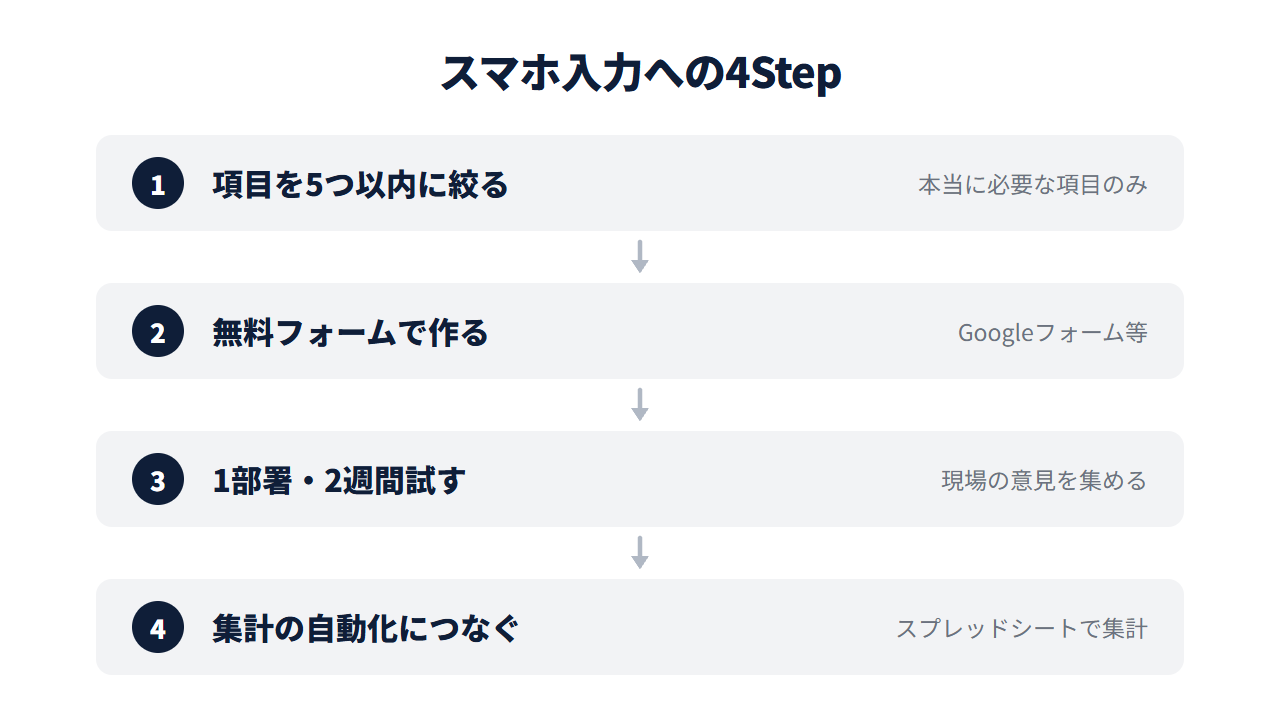
紙の日報からスマホ入力への切り替えは、いきなり全社に展開するのではなく、次の4ステップで小さく進めます。
Step1. 項目を5つ以内に絞る
今の日報に載っている項目をすべて洗い出し、本当に必要な項目だけを5つ以内に絞り込みます。
項目が多いほど入力の負担が増え、現場の抵抗感につながるため、まずは日付・案件名・作業内容・所要時間・特記事項のような最小構成から始めます。
「念のため」で残ってきた項目ほど、実際には誰も読んでいないことが多く、この段階で思い切って削る判断が後々の定着率を左右します。
項目を決める際は、現場の担当者を巻き込んで「実際に埋めやすいか」を確認しておくと、後からの手戻りを防げます。
Step2. 無料フォームで作る
絞り込んだ項目をもとに、GoogleフォームやMicrosoft Formsで簡単な入力フォームを作ります。
どちらも無料で使え、選択式の項目とテキスト入力を組み合わせられるため、専門的な知識がなくても数十分程度で最初のフォームが作れます。
案件名や作業内容のように毎回同じ選択肢から選べる項目はプルダウンにしておくと、スマホでの入力が数タップで終わり、文字入力の手間を大きく減らせます。
フォームの見た目や質問の並び順も、実際に現場で使う端末の画面サイズで一度確認しておくと、公開後の手戻りを防げます。
Step3. 1部署・2週間試す
作ったフォームを、いきなり全社ではなく1つの部署で2週間だけ試験的に使ってもらいます。
期間を区切ることで、現場からの意見を集めやすくなり、項目や運用ルールの調整もしやすくなります。
2週間という期間は、入力が習慣になるかどうかを見極めるのに十分な長さであり、かつ問題があった場合にすぐ元の紙運用へ戻せる程度の短さでもあります。
試験運用中は、入力しなかった日があった場合にその理由を軽く聞いておくと、忙しさによるものか、フォームの使いにくさによるものかを切り分けられます。
Step4. 集計の自動化につなぐ
フォームの回答はスプレッドシートに自動で蓄積されるため、関数や簡単な集計表を組んでおけば、月末の転記作業なしにそのまま集計まで終えられます。
現場作業のデジタル化を最初にどう始めるかという考え方は、次の記事でも扱っています。

無料構成のまま運用を続けたい場合の最小構成としては、フォームでの入力とスプレッドシートでの自動集計を組み合わせるだけで、費用をかけずに検索性・集計の自動化・共有の即時性という3つの課題にひととおり対応できます。
デジタル化によってどれだけ時間が減ったかを確認したい場合は、切り替え前後で転記や確認にかかっていた時間を記録しておくと比較しやすくなります。
時間の記録の取り方については、次の記事でも扱っています。
現場に定着させる工夫(入力率が落ちない設計)
フォームを作って試験導入しても、数日で入力が止まってしまえば意味がありません。
定着のポイントは、入力の手間をできる限り小さくすることです。
目安として、1回の入力を60秒以内で終えられる項目数に絞り込み、作業の合間や終業時にその場でスマホから入力できる状態にしておくと、後回しにされにくくなります。
もう一つ大事なのが、書いた日報に対して反応を返すことです。
提出した日報に上長が一言でもコメントを返す運用にすると、書いたことが読まれているという実感につながり、入力を続けるモチベーションが保たれます。
逆に提出しても誰にも読まれていないと感じる状態が続くと、入力は次第に義務的な作業になり、内容が簡素になったり、そもそも提出そのものが滞ったりしていきます。
コメントは長い文章である必要はなく、「了解」「確認しました」といった一言でも、反応があるかどうかで現場の受け止め方は大きく変わります。
高齢の従業員やITツールに不慣れな従業員が多い現場では、いきなりスマホ入力に切り替えることへの抵抗感が出ることもあります。
この場合は、最初の数日だけ紙とスマホの両方で提出してもらい、操作に慣れてきた段階で紙をやめるという移行期間を設けると、抵抗感を和らげながら切り替えられます。
フォームの入力画面自体も、文字入力よりプルダウンやチェックボックスを多めに使う設計にしておくと、タイピングが苦手な従業員でも操作しやすくなります。
移行期間中は、操作方法を書いた1枚の紙を各自の机やスマホの近くに置いておくだけでも、都度誰かに聞かなくても入力できる安心感につながります。
特に最初の入力でつまずくと、それだけで苦手意識がついてしまうため、初回だけは近くにいる人が操作を横で見てあげるといった小さなサポートも効果があります。
年齢や役職に関係なく、一部の人だけ紙のままにするといった例外を作ると、結局全社での定着が進まなくなるため、移行期間を設けつつも最終的には全員が同じ方法に揃うことを前提に進めてください。
本格的な日報ツールへ移行する判断基準
無料のフォームとスプレッドシートによる構成は、シンプルな日報であれば長く運用できますが、いずれ物足りなくなる場面も出てきます。
次のようなサインが出てきたら、本格的な日報ツールへの移行を検討するタイミングです。
| サイン | 具体的な状況 |
|---|---|
| 添付写真の管理 | 現場写真の添付・整理がスプレッドシートでは扱いにくくなってきた |
| 承認フローの複雑化 | 複数階層での承認や差し戻しが必要になってきた |
| 分析ニーズの高度化 | 部署横断での傾向分析やダッシュボード表示が必要になってきた |
これらのサインが出た段階で、初めて特定の日報アプリの比較検討に進めば十分です。
逆に言えば、これらのサインが出ていない段階で高機能なアプリを導入しても、使わない機能に料金を払い続けることになりやすく、無料構成のままで様子を見た方が無駄が少なくなります。
中立性を保つ観点から、特定のアプリ名を挙げた比較や推奨はここでは扱いません。
なお、日報のデータには従業員の行動記録や案件情報が含まれるため、無料フォームの段階からアクセス権限を絞り込み、必要以上に多くの人が編集できる状態にしないよう注意しておく必要があります。
特に回答を蓄積するスプレッドシートは、共有リンクの範囲を「リンクを知っている全員」のような広い設定のままにしないよう、必要な人だけに限定した権限で運用してください。
無料のフォームやスプレッドシートは手軽に使える一方、権限設定を怠ると誰でも編集や閲覧ができる状態になりやすいため、試験運用の段階から最小限のメンバーだけがアクセスできる設定にしておくことをおすすめします。
紙の書類のデジタル化という観点では、日報以外にも請求書のような紙運用が残っている書類があります。
そうした書類のデジタル化の進め方は、次の記事でも扱っています。

手書き日報のデジタル化を進めたいと考えていませんか。
「アプリを選ぶ前にまず小さく試したい」「現場の入力が続くか不安がある」「高齢の従業員が多く、切り替えに抵抗がありそう」
少しでも心当たりがあれば、お気軽にご相談ください。
現在、日報のデジタル化に関するお悩みをお伺いする 無料の個別相談 を実施しています。
日報のデジタル化でよくある質問
Q. 費用をかけずに始められますか?
GoogleフォームやMicrosoft Formsはどちらも無料で使え、回答の蓄積先となるスプレッドシートも無料の範囲で運用できます。
写真添付や承認フローなど機能が高度になってきた段階で、初めて有料の日報ツールを検討すれば十分です。
Q. どれくらいの期間で移行できますか?
項目の絞り込みからフォーム作成までは数日、1部署での試験運用は2週間程度が目安です。
そこから全社展開まで含めても、1〜2か月程度で紙からスマホ入力への移行が完了する会社が多い印象です。
部署数が多い会社や、試験運用で項目の見直しが何度も必要になった会社では、これより長くかかることもあるため、期間はあくまで目安として捉えてください。
Q. 手書きに慣れた従業員が抵抗する場合はどうすればいいですか?
いきなり紙をやめるのではなく、最初の数日は紙とスマホの両方で提出してもらう移行期間を設けると、抵抗感を和らげられます。
入力項目を最小限にし、プルダウンやチェックボックスを多めに使ったフォーム設計にしておくことも、操作への不安を減らすうえで効果的です。


