Obsidianで議事録や日報など、同じ形式のノートを繰り返し作成する場合、テンプレート機能で効率化できます。
この記事では、テンプレートの設定方法・作り方・変数の使い方・プラグイン連携までをまとめます。
Obsidianのテンプレート機能とは?
Obsidianのテンプレート機能は、作成済みの雛形をワンタッチで呼び出す機能です。
議事録や日報など、決まった形式のノート作成の手間を大幅に省けます。
テンプレートを使うと書くべきことが明確になり、思考の整理にも役立ちます。
なぜテンプレート機能を使うのか?
議事録や日報など、定型的な記録を毎回ゼロから作るのは非効率です。
テンプレートは思考の負荷を軽くし、書く内容に集中させてくれます。
チームで共通のテンプレートを使えば、情報共有もスムーズになります。
テンプレートで実現できること
テンプレートを使えば、決まったフォーマットのノートを瞬時に作成できます。
{{date}} のような変数を使えば、日付や時刻を自動入力することも可能です。
「Daily Notes」などのプラグインと連携させ、ノート作成をさらに自動化できます。
テンプレート機能の基本設定ガイド
ここからは、Obsidianでテンプレート機能を使うための設定手順を紹介します。
所要時間は約5分で、以下のステップで完了します。
この設定で、今後のノート作成が格段に楽になります。
Step1. テンプレート用フォルダを作成する
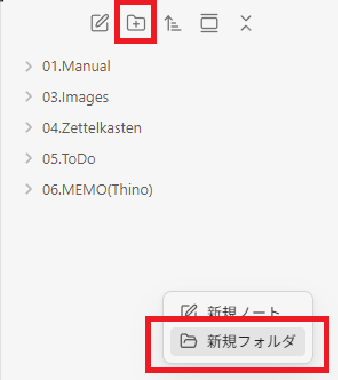
まず、テンプレートファイルを保管する専用フォルダを作成します。
ファイルエクスプローラーで右クリックし、「新規フォルダ」を選択してください。
フォルダ名は「Templates」など、分かりやすいものにします。
Step2. コアプラグイン「テンプレート」を有効化する
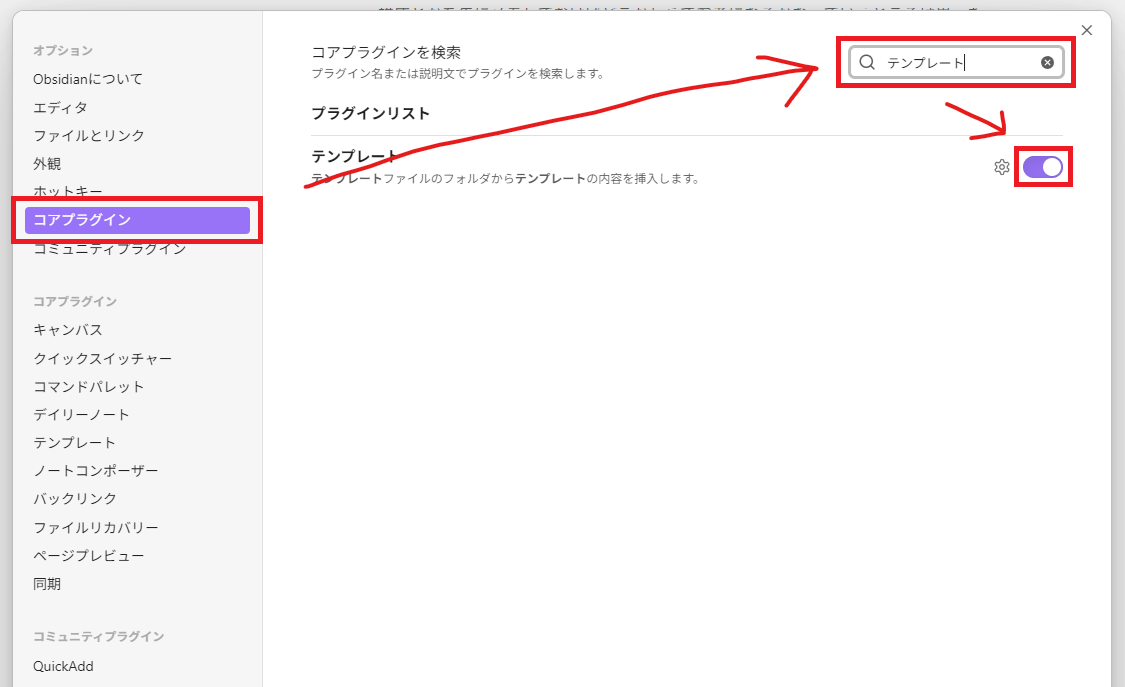
次に、テンプレート機能を有効にします。
画面左下の歯車アイコンから「設定」→「コアプラグイン」と進みます。
一覧から「テンプレート」を見つけ、右側のスイッチをオンにしてください。
Step3. 作成したフォルダをObsidianに設定する
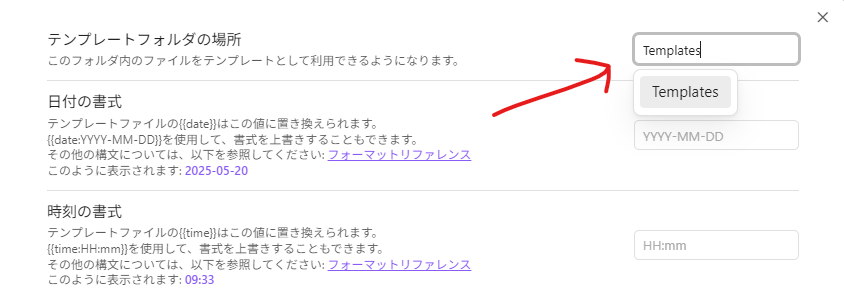
最後に、Obsidianにテンプレートフォルダの場所を教えます。
「テンプレート」プラグインのオプション(歯車アイコン)を開きます。
「テンプレートフォルダの場所」で、先ほど作成したフォルダを選択すれば設定完了です。
実践的なテンプレートの作成と使い方
設定が完了したら、実際にテンプレートを作成して使います。
ここでは作り方から挿入方法、変数の使い方までを紹介します。
基本的なテンプレートの作成方法
テンプレートは、通常のMarkdownファイルとして作成します。
テンプレート用フォルダ内に新しいノートを作り、雛形となる内容を記述します。
以下は議事録テンプレートの例です。
# 議事録
## 会議情報
- **会議名:**
- **日時:**
- **場所:**
- **出席者:**
- **欠席者:**
- **記録者:**

---

## 議題一覧
1.

---

## 議題詳細
### 議題1:〇〇について
- **概要:**
- **主な発言・意見:**
- **決定事項:**
- **対応者/期限:**

---

## 次回予定
- **日時:**
- **場所:**
- **予定議題:**

---

## その他・補足
-
作成したテンプレートをノートに挿入する方法
ノート編集中に Ctrl+P(macOSは Cmd+P)でコマンドパレットを開きます。
「テンプレートを挿入」と入力して実行すると、作成済みのテンプレートを選んで挿入できます。
さらに操作を効率化したい場合は、ホットキー(ショートカットキー)の設定が有効です。
「設定」→「ホットキー」から、「テンプレートの挿入」に任意のキーを割り当てておけば、ワンタッチでテンプレートを呼び出せるようになります。
テンプレートをさらに活用する変数
テンプレート内で変数を使うと、日付や時刻を自動で入力できます。
{{date}}で日付、{{time}}で時刻が挿入されます。
{{date:YYYY年MM月DD日}} のように、フォーマットを細かく指定することも可能です。
テンプレート機能の応用とトラブルシューティング
基本を理解したら、応用としてプラグイン連携やトラブル対処法を押さえておきます。
よくある問題を知っておけば、スムーズに解決できます。
他のプラグインとの連携で自動化する
「Daily Notes」プラグインなどと連携させると、日々のノート作成時に自動でテンプレートを適用できます。
設定画面でテンプレートファイルを指定するだけで、記録の習慣化が楽になります。
よくあるつまずきポイントと対処法
テンプレート利用でつまずきやすい点と解決策をまとめました。
設定ミスや変数の記法間違いが多いため、問題が発生したら以下の表を確認してください。
| 問題点 | 主な原因 | 対処法 |
|---|---|---|
| テンプレートが挿入できない | コアプラグインが有効でない、テンプレートフォルダの場所が正しく指定されていない | 「設定」→「コアプラグイン」で「テンプレート」がオンになっているか確認する。「テンプレート」のオプション設定で、作成したフォルダが正しく選択されているか再確認する |
| 変数が日付や時刻に変換されない | 変数の記法が間違っている(例: | 変数は2重の波括弧 |
| どのテンプレートを作れば良いか分からない | 最初から完璧なテンプレートを目指そうとしている | まずは日報やタスクリストなど、シンプルなものから試す。使っていく中で、項目を追加・削除して改善していく |
テンプレート管理のコツ
テンプレートが増えてきたら、サブフォルダで「仕事用」「個人用」のように分類します。
また、定期的に内容を見直し、自分の使い方に合わせて更新していくことが、快適に使い続けるコツです。
ナレッジ管理・情報整理についてお困りではありませんか?
「ノートが増えてきたが、うまく整理できていない」
「チームでの情報共有にObsidianを導入したいが、設計方法が分からない」
「テンプレートだけでなく、ナレッジ管理全体の仕組みを見直したい」
少しでもお心当たりがあれば、お気軽にご相談ください。
現在、ナレッジ管理・情報整理に関するお悩みをお伺いする 無料の個別相談 を実施しています。
よくある質問(FAQ)
Q. テンプレートに画像を含めることはできますか?
はい、可能です。
通常のノートと同じように ![[画像.png]] と記述すれば、テンプレート挿入時に画像が埋め込まれます。
Q. スマートフォン版のObsidianでもテンプレートは使えますか?
はい、使えます。
Obsidian Syncなどでファイルを同期していれば、PCと同じテンプレートをスマートフォンでも呼び出して利用できます。
Q. テンプレートとスニペットの違いは何ですか?
テンプレートは議事録のようなノート全体の雛形を指します。
一方、スニペットはより短いテキスト断片のことです。
Obsidianの機能は主に前者のノート全体の雛形作成に適しています。


